







.png)


























.png)


Большинство владельцев связки Mac + iPhone используют её хорошо если на треть от реального потенциала. Фотографии отправляют себе через мессенджер. За телефоном встают из-за стола, когда он звонит в другой комнате. Переключаются между устройствами как между двумя чужими компьютерами. Apple выстраивала экосистему именно для того, чтобы всё это исчезло.
Дальше – десять конкретных возможностей связки Mac и iPhone. Часть из них вы, возможно, слышали. Но есть и такие, которые реально меняют рабочий процесс – и, скорее всего, именно о них вы пока не знаете.
Handoff и универсальный буфер обмена
Две функции, которые буквально склеивают iPhone и Mac в единое рабочее пространство.
Handoff. Смотрите видео в Safari на iPhone по дороге домой. Садитесь за Mac – и в левой части Dock уже мигает иконка Safari со значком телефона. Один клик – та же страница открывается на большом экране с того места, где остановились. Никаких поисков, никакой истории браузера. В обратную сторону работает так же: начали что-то на Mac, нужно срочно уйти – разблокируйте iPhone, откройте многозадачность, и внизу уже висит предложение продолжить. Handoff работает в Safari, Почте, Картах, Заметках и десятках других приложений.
Универсальный буфер обмена. Скопировали код подтверждения из SMS на iPhone – переключились на Mac – нажали Command+V. Код уже там. Работает с текстом, ссылками, фотографиями, вообще с чем угодно. Звучит как мелочь, но в рабочий день такое происходит десятки раз.
Как включить: на iPhone – «Настройки» → «Основные» → «AirPlay и Handoff». На Mac – «Системные настройки» → «Основные» → «AirDrop и Handoff».
Звонки и сообщения прямо на Mac
Телефон заряжается в другой комнате. В наушниках за компом играет музыка. Входящий звонок – и он пропущен.
С правильными настройками входящий звонок на iPhone показывается уведомлением на экране Mac. Принять, сбросить, ответить сообщением – всё прямо с компьютера, не вставая из-за стола. Говорить можно в микрофон Mac или в подключённые наушники.
Звонить тоже можно с Mac. Открываете «Контакты», нажимаете на иконку трубки рядом с номером. Или ещё быстрее: увидели номер на сайте – выделили, правый клик – «Позвонить через iPhone».
SMS-сообщения работают аналогично. Все коды подтверждения от банков, уведомления от курьеров и обычные сообщения с вашего номера прилетают прямо в приложение «Сообщения» на Mac. Тянуться за телефоном ради кода больше не нужно.
Как включить: iPhone → «Настройки» → «Телефон» → «На других устройствах» → тумблер рядом с вашим Mac. Сообщения: iPhone → «Настройки» → «Сообщения» → «Переадресация текстовых сообщений» → активируйте Mac.
iPhone как веб-камера и сканер
Встроенные камеры в ноутбуках – откровенно слабое место большинства моделей, включая MacBook. Размытая картинка, плохая работа в условиях недостаточного освещения. А ведь в кармане у каждого владельца iPhone лежит камера флагманского уровня.
Функция Continuity Camera позволяет использовать камеру iPhone как веб-камеру для Mac без проводов. Поставьте телефон рядом с компьютером, откройте Zoom или любой другой сервис видеосвязи, выберите iPhone в настройках камеры – и картинка сразу меняется кардинально.
Дополнительные режимы:
- Портрет – размывает фон, как в приложении камеры
- Студийный свет – программная подсветка лица даже в тёмной комнате
- В центре внимания – автоматически следит за лицом и держит его в кадре при движении
- Desk View – одновременно показывает лицо и поверхность стола через сверхширокоугольный объектив. Удобно для презентаций, разбора документов, анбоксингов
Сканирование документов работает не менее элегантно. В Заметках или Pages на Mac кликните правой кнопкой, выберите «Импортировать с iPhone» → «Отсканировать документы». iPhone мгновенно включает камеру в режиме сканера. Навели, сфотографировали – ровный качественный скан появляется прямо в документе на Mac. Физический сканер для таких задач больше не нужен.
iPhone Mirroring: полный контроль над телефоном с Mac
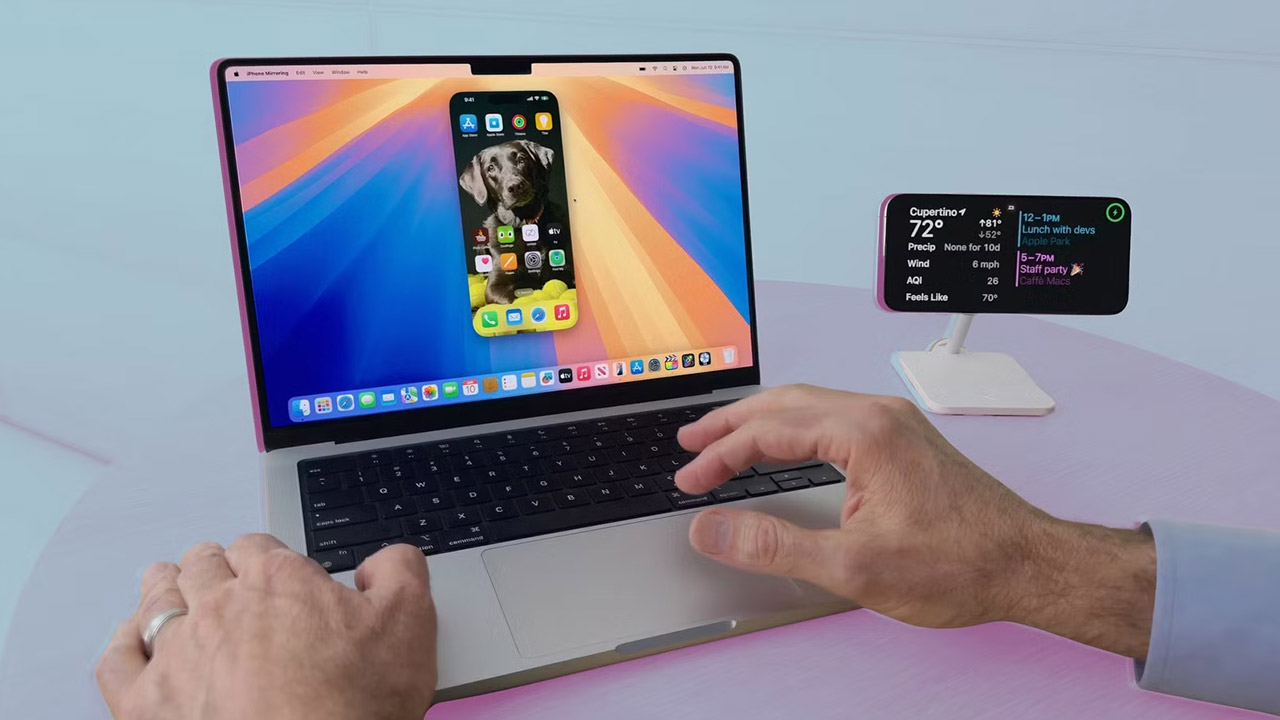
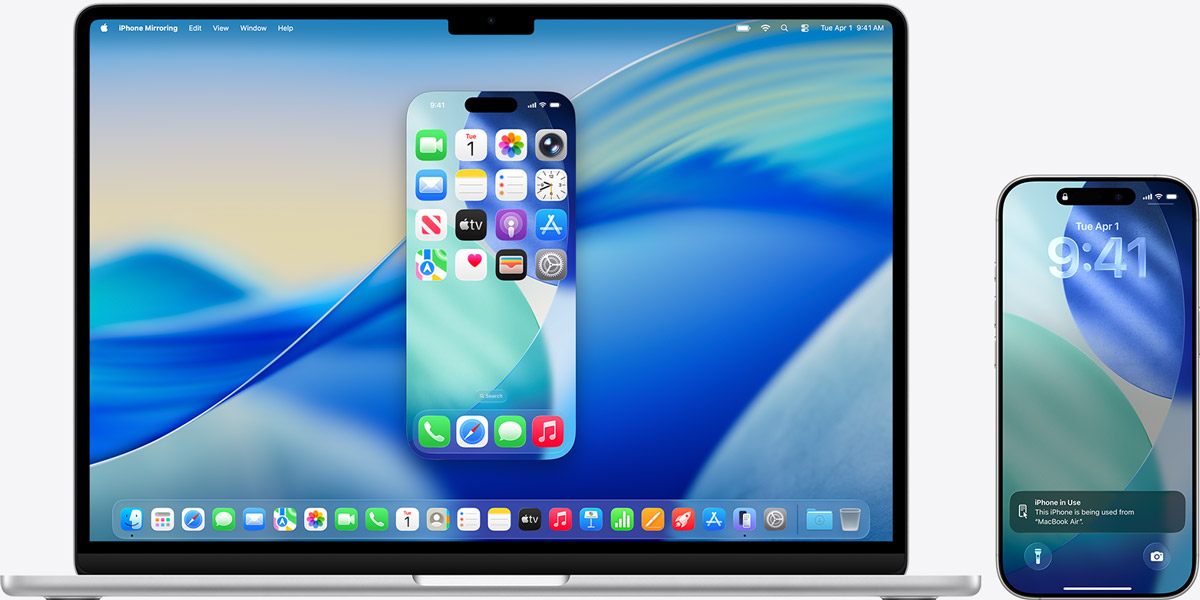
Телефон лежит на зарядке в спальне. Нужно зайти в банковское приложение, которого нет на Mac. Раньше – вставать и идти. Теперь открываете программу iPhone Mirroring на Mac – и на рабочем столе появляется окно с точной копией экрана телефона. Управление через мышку и клавиатуру: свайпы, запуск приложений, ввод текста. При этом физический iPhone остаётся заблокированным.
Можно делать всё то же, что и на телефоне: заказывать еду через приложение, листать ленту в соцсети без Mac-версии, отвечать в мессенджере. Файлы перетаскиваются напрямую – взяли фото с рабочего стола Mac, кинули в чат в окне с iPhone. Работает и в обратную сторону. Без лагов.
Виджеты iPhone на рабочем столе Mac
Логичное дополнение к Mirroring. Если на телефоне есть любимое приложение с удобным виджетом, его можно вынести прямо на рабочий стол Mac – даже если самого приложения на Mac нет.
Данные на виджете обновляются в реальном времени с iPhone. Трекер привычек, погода из нестандартного приложения, счётчик шагов – всё доступно на экране компьютера без лишних переключений.
Как настроить: правый клик по рабочему столу Mac → «Изменить виджеты» → в списке появятся виджеты с вашего iPhone → перетаскивайте нужные.
Мгновенная точка доступа без паролей
Пропал Wi-Fi, а работа не ждёт. Обычный сценарий – достать телефон, зайти в настройки, включить точку доступа, найти сеть на Mac, ввести пароль. Полминуты потеряно, концентрация сбита.
Instant Hotspot убирает все лишние шаги. Если Mac и iPhone работают под одним Apple ID, iPhone автоматически появляется в списке Wi-Fi на Mac. Не нужно вытаскивать телефон из кармана – просто выбираете его в списке, Mac сам активирует раздачу и подключается. В строке меню Mac показывается уровень сотового сигнала и заряд батареи телефона.
Часть пользователей вообще отказалась от домашнего роутера: раздавать интернет с iPhone на Mac постоянно проще и дешевле по ряду тарифных планов.
Удалённый доступ к домашнему Mac
Функция «Общий экран» даёт полный удалённый контроль над домашним Mac из любой точки мира. Забытый файл, помощь родителям с настройками, продолжение работы над проектом в поездке – всё решается без физического присутствия рядом с компьютером.
Как включить: на домашнем Mac → «Системные настройки» → «Общий доступ» → «Общий экран». После подключаетесь с любого другого Mac через Finder или приложение «Общий экран».
AirDrop и разблокировка через Apple Watch
Две небольшие фишки, которые вместе с остальными складываются в общую картину.
AirDrop между своими устройствами. Сфотографировали что-то на iPhone – открыли AirDrop – выбрали свой Mac – через секунду фото уже в папке «Загрузки» на компьютере. Никаких кабелей, никаких мессенджеров, никаких ограничений по размеру файла.
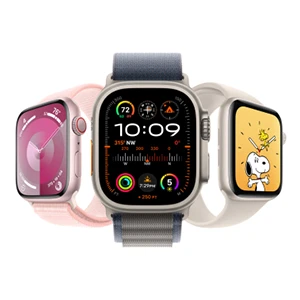
Разблокировка Mac через Apple Watch. Если в связке есть ещё и часы, пароль на Mac можно вводить вручную ровно ноль раз. Подошли к компьютеру, открыли крышку – часы автоматически разблокируют Mac за долю секунды. За рабочий день это происходит десятки раз, и каждый раз ощущается как маленький подарок.
Три условия, чтобы всё заработало
Большинство описанных функций включаются автоматически при выполнении трёх условий. Проверьте один раз – и возвращаться к настройкам больше не придётся:
- Один Apple ID на iPhone и Mac – обязательное условие для Handoff, Instant Hotspot, Universal Clipboard и Mirroring
- Bluetooth включён на обоих устройствах – нужен для Handoff и Instant Hotspot
- Wi-Fi включён на обоих устройствах – необходим для Continuity Camera, Mirroring и передачи файлов
Если все три пункта выполнены, функции начинают работать без дополнительных настроек.
По отдельности каждая функция экономит секунды. Вместе – это 20–30 минут в день, которые раньше уходили на механическую возню: встать за телефоном, найти файл, ввести пароль, пробросить код. Попробуйте включить хотя бы три-четыре фишки из списка – и уже через неделю будет сложно вспомнить, как работалось без них.
0 комментариев