





.png)












.png)


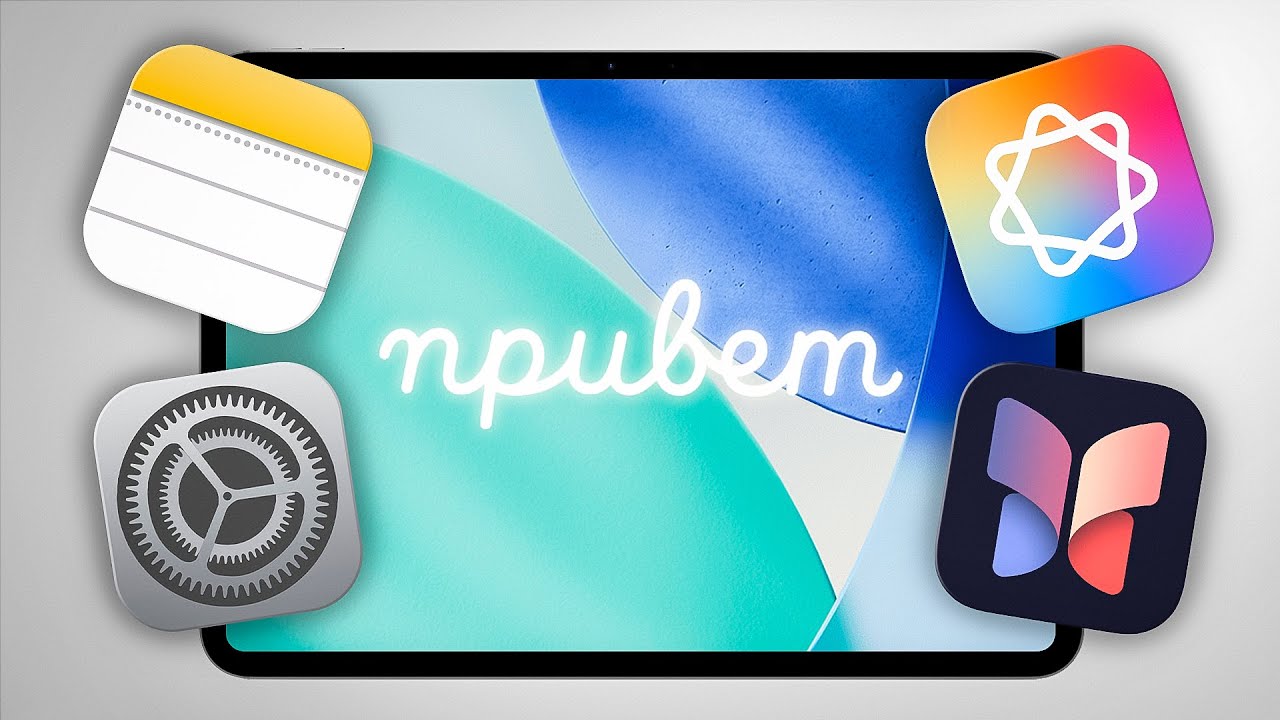
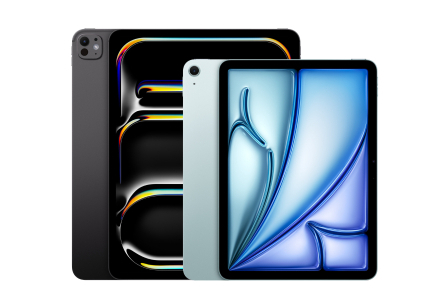
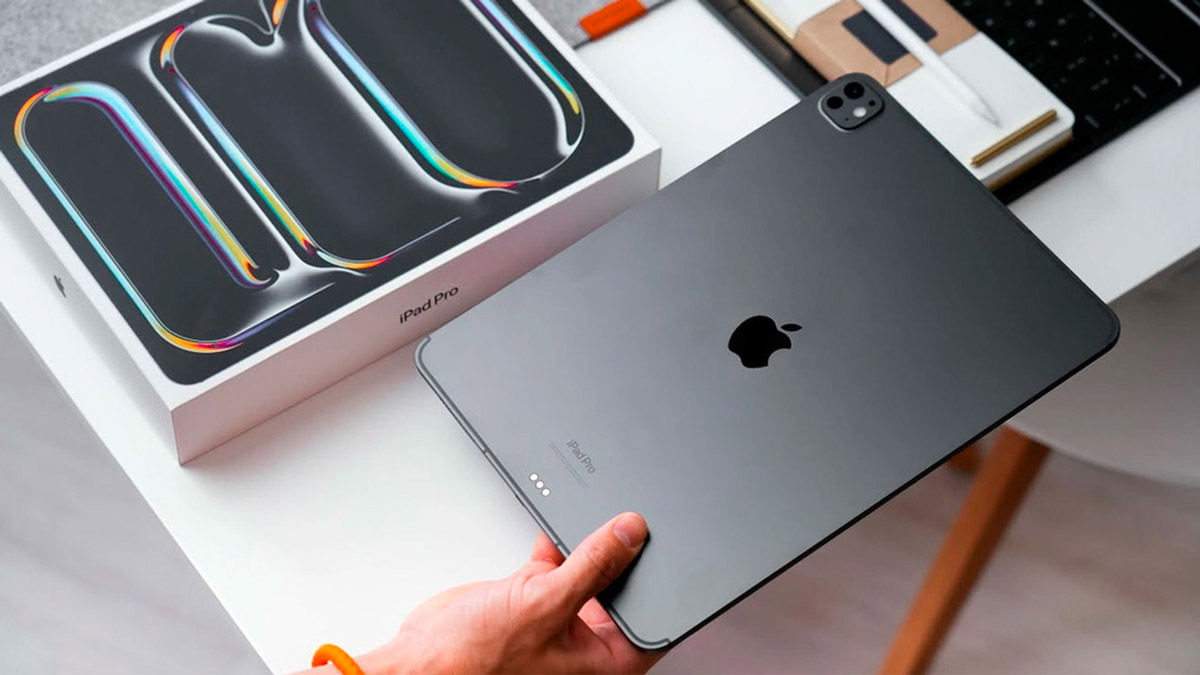
Новый iPad распакован, Apple ID привязан, всё вроде работает. Но через пару дней замечаешь: часть нужных вещей спрятана в настройках, часть выключена по умолчанию, часть вообще не очевидна без подсказки. Жесты, которые ускоряют работу, настройки, продлевающие заряд, приложения, заменяющие платные сервисы – всё уже есть в системе. Нужно только включить.
Дальше – подробный гайд по первым шагам с iPad на iPadOS 26.
Первым делом – обновление
iPadOS 26 – большой релиз: новый дизайн, переработанная многозадачность, другая логика окон. На старте были заметные баги, Apple их постепенно закрывает. Чем свежее версия – тем стабильнее работает всё остальное.
Путь простой: Настройки → Основные → Обновление ПО. Если доступно обновление – устанавливать сразу. Все дальнейшие настройки будут работать корректно именно на актуальной версии.
Центр управления: настроить под себя
Смахни вниз от правого верхнего угла – появится панель с кнопками. По умолчанию там Wi-Fi, яркость, громкость, управление музыкой. Стандартный набор, которого большинству хватает. Но при желании панель перестраивается полностью.
Зажми палец в любом месте панели – откроется режим редактирования. Элементы можно перетаскивать, удалять, добавлять новые. Кнопка «Добавить элемент» в нижней части откроет длинный список: беззвучный режим, таймер, запись экрана, фонарик, быстрые команды Shortcuts, менеджер паролей. Добавляй только то, чем пользуешься регулярно, иначе панель превращается в хаос.
Малоизвестный момент: если смахнуть вверх внутри Центра управления, появится вторая пустая страница. Можно заполнить и её – откроется третья, потом четвёртая, теоретически до шести. На практике больше двух страниц редко нужно: теряется сам смысл «быстрого» доступа.
Экран блокировки: коллекции и привязка к фокусировке
Зажми палец на экране блокировки – попадёшь в раздел коллекций обоев. Здесь выбираются фирменные наборы iPadOS 26: астрономия, погода, калейдоскоп, эмодзи, или свои фотографии.
Время на экране блокировки кастомизируется: шрифт, толщина, цвет. Стандартный цвет – самый контрастный, с ним текст читается лучше всего при любом освещении. Внизу – виджеты: маленькие квадратные (четыре штуки) или прямоугольные (два). Можно комбинировать. Виджеты бывают от встроенных приложений Apple – батарея, календарь, часы – и от сторонних.
Полезная деталь, которую большинство не замечает: каждую коллекцию обоев можно привязать к режиму фокусировки. Переключил режим – изменилась вся раскладка iPad, включая расположение иконок на домашнем экране. Хочешь меньше проводить время в планшете? Создай коллекцию с минимумом иконок и привяжи её к нужному режиму. Меньше приложений видно – меньше их запускаешь. Простая, но рабочая психология.
Домашний экран: от стандарта к интересному
Долгое время домашний экран iPad кастомизировался только сменой обоев. В iPadOS 26 возможностей заметно больше.
Зажми любую иконку, нажми «Изменить» → «Настроить». Доступны четыре режима оформления:
- Светлый – стандартный, привычный вид
- Тёмный – строже, хорошо работает с тёмными обоями
- Тонированный – все иконки перекрашиваются в выбранный цвет с регулируемой интенсивностью
- Прозрачный – иконки с эффектом Liquid Glass, новый язык дизайна iPadOS 26
Самая практичная настройка здесь – сделать иконки крупнее и убрать подписи под ними. Экран сразу выглядит чище: меньше текста, больше воздуха, профессиональнее.
Ещё одна деталь: иконки не обязаны выстраиваться в плотную сетку. Зажми любую и перемести куда угодно – в центр экрана, в угол, оставь пустое пространство вокруг. iPad запомнит раскладку.
Блокировка приложений
Зажми любое приложение – в контекстном меню появится опция «Требовать Touch ID». После включения приложение откроется только по отпечатку пальца.
Для игр – бесполезно. Для «Фото», «Файлов», банковских приложений – удобно. Особенно когда iPad берут дети или передают знакомым: пусть пользуются свободно, но в нужные разделы не попадут без отпечатка.
Два параметра, которые реально продлевают батарею
Многие пропускают эти настройки при первой настройке. Зря – разница ощутимая.
Голосовая активация Siri. Зайди в Настройки → Apple Intelligence и Siri → Разговор с Siri. Вверху – опция активации голосом. Удобно звучит, но работает за счёт того, что все микрофоны iPad постоянно включены в режиме ожидания команды – 24 часа в сутки. При этом большинство пользователей произносят голосовую команду раз в несколько дней в лучшем случае. Постоянное прослушивание – заметный расход батареи. Выключить и открывать Siri кнопкой – правильное решение для большинства.
Уведомления и геолокация. В Настройках → Уведомления стоит пройтись по списку и оставить уведомления только там, где они реально нужны. Каждое приложение с активными уведомлениями обновляется в фоне – жжёт батарею, даже когда планшет лежит на столе. Та же история с геолокацией: Настройки → Конфиденциальность и безопасность → Службы геолокации. Instagram, App Store, большинство игр не нуждаются в данных о местоположении. Отключить без потери функциональности – и батарея ответит благодарно.
Многозадачность в iPadOS 26: новая логика
Перед работой с несколькими приложениями нужен один шаг: Настройки → Многозадачность и жесты → Приложения в окнах. Включить. Без этого часть возможностей просто не появится.
Открой любое приложение и смахни вниз от самого верха экрана – появится строка меню с командами для текущего приложения. Нововведение iPadOS 26, которое многие не замечают.
Split View – разделённый экран. Смахни вниз сверху, выбери второе приложение из списка – оба откроются рядом. Перетаскивай границу между ними: 50/50, треть к двум третям, как удобно. В iPadOS 26 одновременно доступны четыре приложения – по одному в каждом углу экрана. Раньше максимум было два.
Slide Over – всплывающее окно поверх основного приложения. Смахни вверх от нижнего края, открой Dock, зажми нужное приложение и перетащи в центр экрана. Окно появится поверх всего – его можно двигать, сворачивать в сторону, менять размер. Удобно для быстрых задач: открыл калькулятор, посчитал, закрыл. Или смотришь видео, а рядом висит чат. В iPadOS 26.1 одновременно работает одно Slide Over окно, в версии 26.2 обещают расширить возможности.
Жесты: шпаргалка
iPad управляется жестами, и первые дни они кажутся непоследовательными. На самом деле логика простая – нужно просто привыкнуть.
Жест |
Действие |
Смахнуть снизу вверх |
Домашний экран |
Смахнуть снизу вверх и задержать |
Многозадачность |
Сжать пятью пальцами |
Домашний экран |
Смахнуть четырьмя пальцами вверх |
Многозадачность |
Смахнуть из нижнего левого угла |
Скриншот |
Смахнуть из нижнего правого угла |
Быстрая заметка |
Скриншот в iPadOS 26 открывается сразу в полноэкранном режиме: можно обвести нужное место, сделать пометку, задать вопрос ChatGPT по содержимому изображения. Жест «сжать пятью пальцами и задержать» для многозадачности – самый неоднозначный: разница между «домой» и «многозадачность» буквально в долях секунды, легко ошибиться. Большинство предпочитают смахивать снизу.
Клавиатура: трюк с трекпадом
Набираешь текст и допустил опечатку? Не нужно пытаться пальцем попасть между символами – неудобно и неточно. Зажми и удерживай пробел: клавиатура превратится в трекпад, курсор будет двигаться точно туда, куда нужно.
Клавиатуру можно уменьшить до размера iPhone: открой Spotlight (смахни вниз от середины экрана) и сожми клавиатуру двумя пальцами. Обратный жест – развести пальцы – вернёт стандартный размер. Практической пользы немного, но удобно при работе одной рукой.
Spotlight: поиск, конвертер и калькулятор в одном месте
Смахни вниз от середины домашнего экрана – откроется Spotlight. Поиск работает везде: в приложениях, файлах, заметках, почте, сообщениях. Открыть приложение через Spotlight быстрее, чем искать иконку: смахнул вниз, написал первые две буквы, нажал Enter – готово.
Spotlight ищет текст внутри документов. Помнишь пару слов из файла, который не можешь найти? Набери их – документ появится в результатах.
Встроенный конвертер и калькулятор: напечатай «150 долларов в рублях» – мгновенный ответ с актуальным курсом. «50 миль в километрах» – то же самое, без открытия отдельного приложения. Если к iPad подключена клавиатура, сочетание Command + B откроет Google с любым запросом прямо из Spotlight.
Stage Manager: когда имеет смысл
В Центре управления есть иконка Stage Manager – три прямоугольника. При включении iPad начинает вести себя как компьютер: основное приложение в центре, панель последних окон слева, каждое окно можно двигать и менять размер.
Для повседневного использования планшета отдельно – перегруженно. Интерфейс кажется запутанным, слишком много пустого пространства. Большинство пользователей возвращаются к стандартному режиму.
Но есть один сценарий, где Stage Manager раскрывается полностью – подключение iPad к внешнему монитору. На большом экране оконный режим работает как надо: несколько окон, свободное перемещение, удобное переключение. Получается почти полноценная рабочая станция. Если планируется именно такой формат работы – стоит попробовать.
Три новых приложения в iPadOS 26
Games («Игры») – хаб для всей игровой активности на устройстве. Отслеживает прогресс, даёт рекомендации, показывает активность друзей через Game Center, интегрируется с Apple Arcade. Для тех, кто регулярно играет на iPad, – удобно собрать всё в одном месте вместо разрозненных вкладок.
Journal («Дневник») – приложение перешло с iPhone на iPad. Личный дневник, заметки, сохранённые мысли. На iPad добавилась поддержка Apple Pencil: можно писать и рисовать от руки, а не только печатать.
Preview – аналог одноимённого приложения с Mac для работы с PDF и изображениями. Открыть документ, добавить пометки Apple Pencil, отредактировать, экспортировать – всё без сторонних приложений. Особенно полезно студентам и всем, кто работает с документами каждый день.
Встроенный менеджер паролей: отменить стороннюю подписку
Приложение «Пароли» в iPadOS 26 – полноценный менеджер без дополнительной оплаты. Регистрируешься на сайте – iPad предлагает создать сложный пароль и сохранить. При следующем входе подставит его сам.
Для сайтов с двухфакторной аутентификацией приложение генерирует одноразовые коды прямо на устройстве: Google Authenticator или Authy не нужны. Приложение «Пароли» стоит закрепить в Центре управления – тогда нужный логин найдётся за пару тапов, не открывая Настройки.
Кто платил за 1Password или аналог – сравни функциональность. В большинстве случаев встроенного решения хватает полностью.
Порядок первых действий
Если всё изложенное выше кажется большим и непонятно, с чего начать – короткий порядок:
- Установить актуальное обновление iPadOS 26
- Настроить Центр управления под свои задачи
- Выключить голосовую активацию Siri
- Убрать лишние уведомления и геолокацию
- Настроить экран блокировки с виджетами
- Включить «Приложения в окнах» для многозадачности
- Добавить приложение «Пароли» в Центр управления
После этих шагов iPad становится заметно удобнее – без лишних подписок и поиска сторонних решений. Система уже всё умеет.
0 комментариев