



.png)


.png)


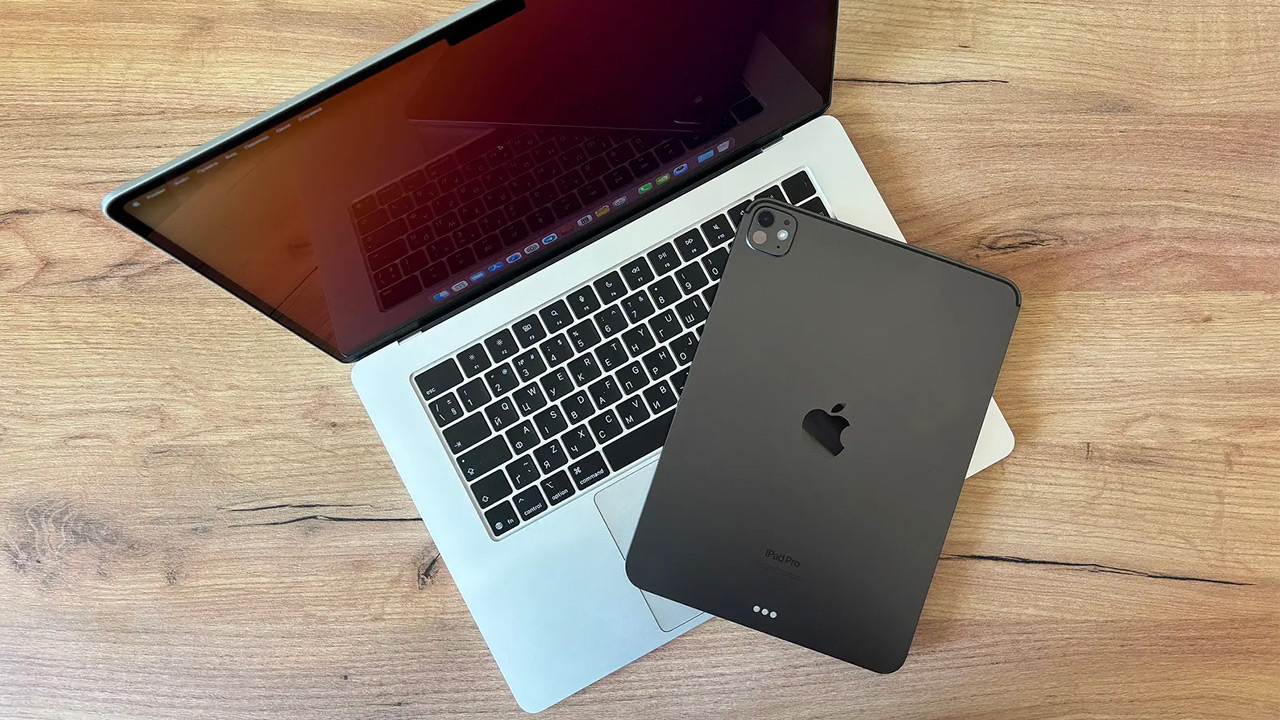
Многие пользователи воспринимают ноутбук и планшет Apple как два независимых гаджета. Ноутбук традиционно служит для серьезной работы с таблицами, кодом и текстами, а компактный планшет выполняет роль мультимедийного компаньона для чтения новостей, сериалов и быстрых зарисовок. Однако потенциал связки этих устройств раскрывается в полной мере только тогда, когда операционные системы macOS и iPadOS объединяются в единую цифровую среду.
Фирменная экосистема купертиновцев способна стереть физические границы между экранами. Нажатием пары клавиш планшет превращается в портативный внешний монитор, сенсорный графический планшет для Photoshop или дополнительную рабочую панель, управляемую с одной клавиатуры. При этом пользователю не требуются переходники, соединительные кабели или сторонние платные утилиты.
Ниже представлен подробный гид по совместному использованию MacBook и iPad. Разберем скрытые механизмы функций Sidecar и Universal Control, научимся мгновенно сканировать документы через камеру планшета прямо в папки Mac и оценим реальную пользу экосистемы в повседневных рабочих задачах.
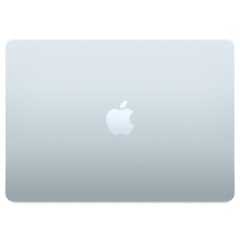
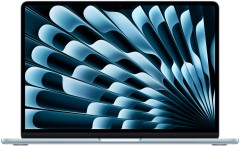
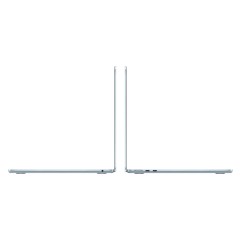
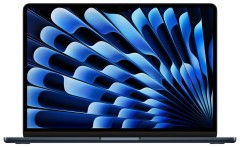
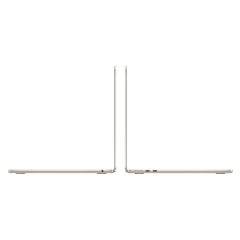
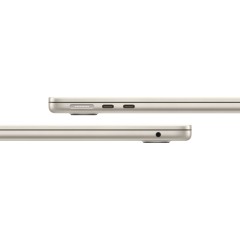
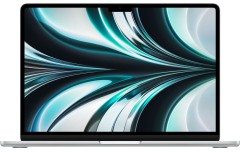
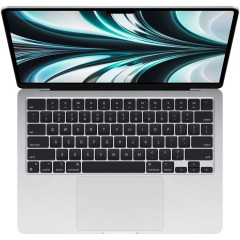
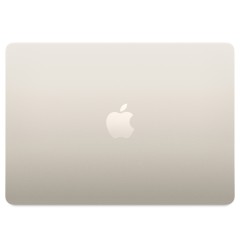
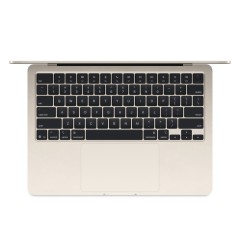
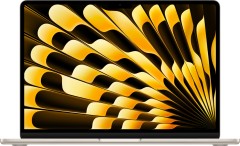
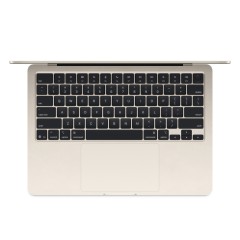
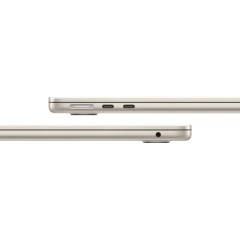
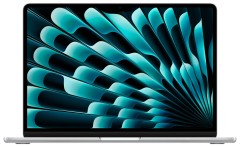
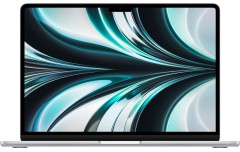
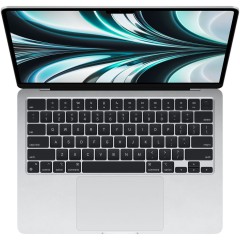
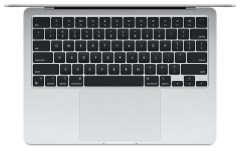
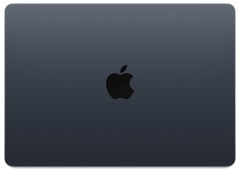
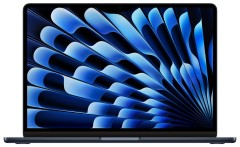
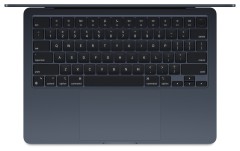
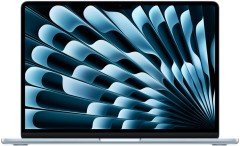
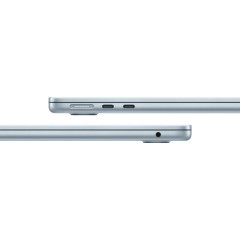
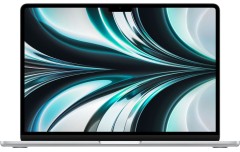
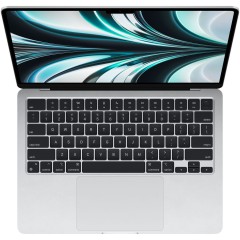
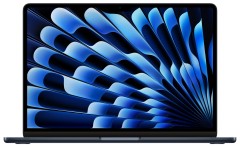
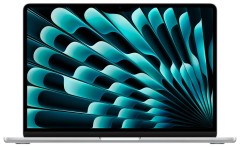
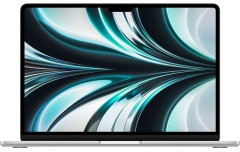
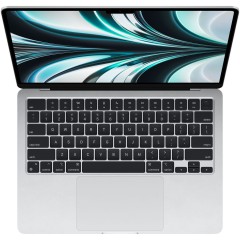
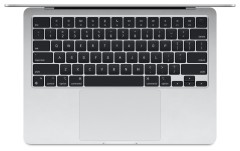
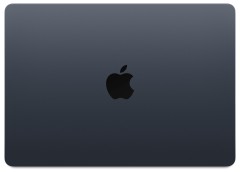
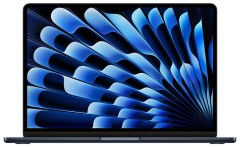
MacBook Air M5 по выгодным ценам
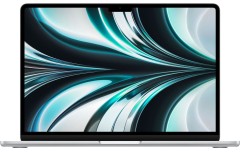

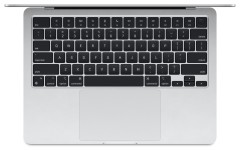


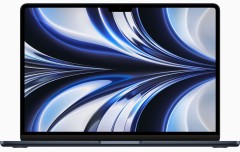

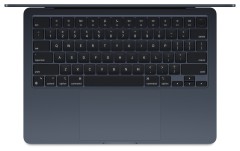





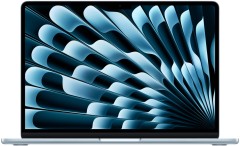
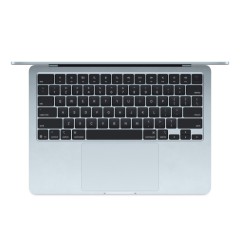


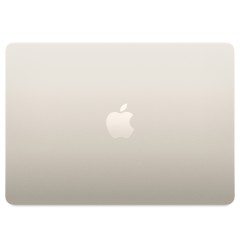
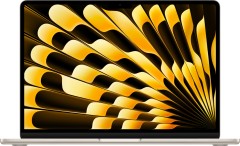



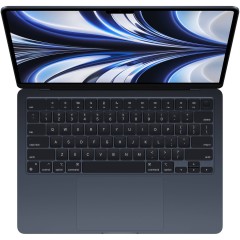
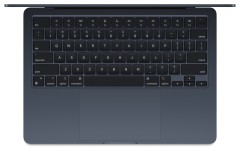

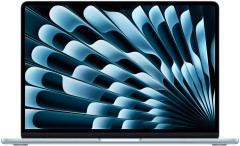


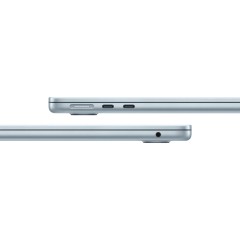
















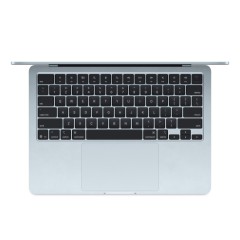
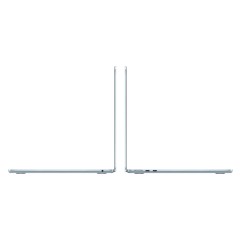





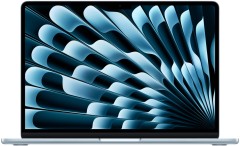


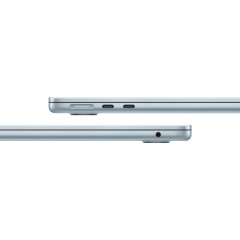
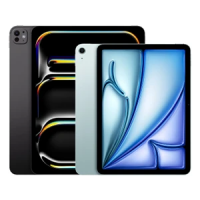
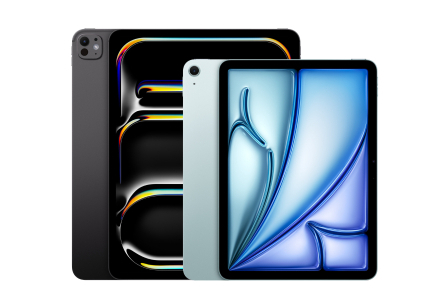
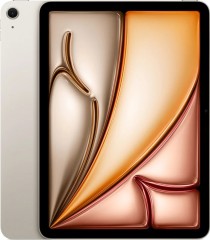
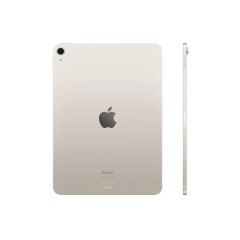
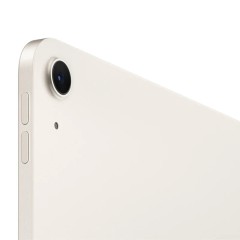
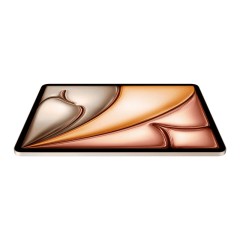
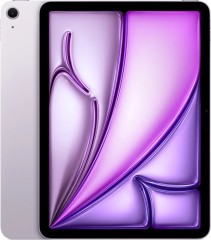
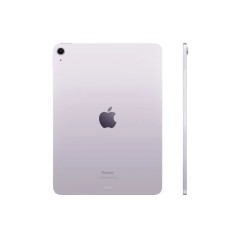
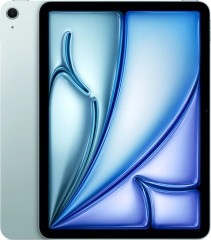
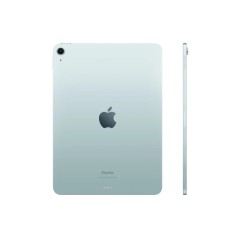
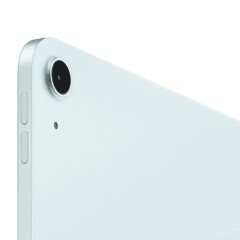
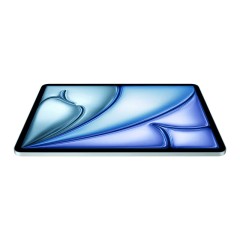
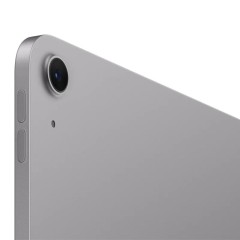
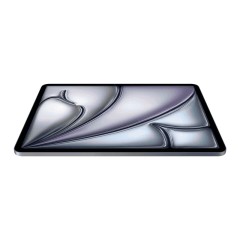
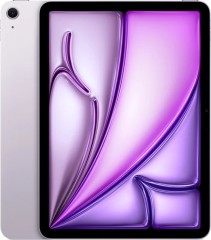
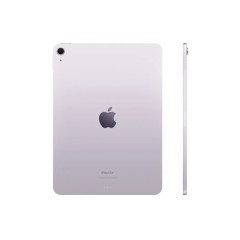
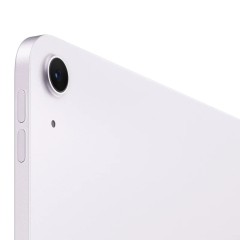
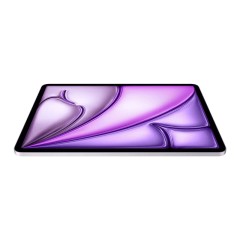
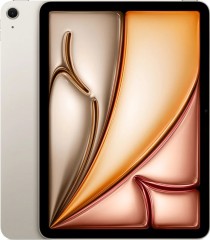
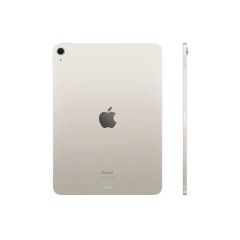
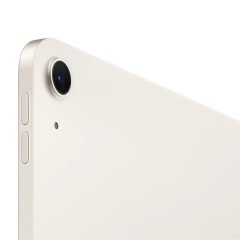
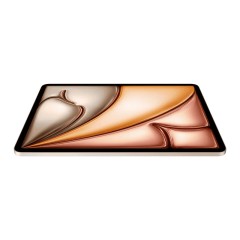
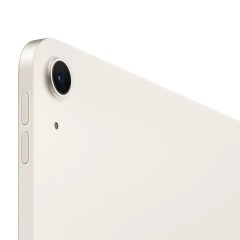
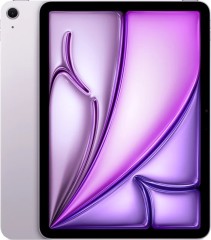
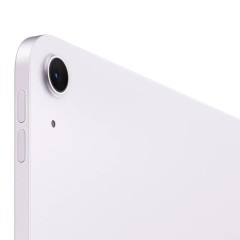
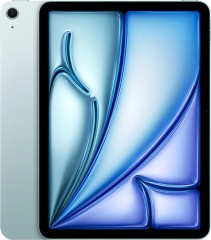
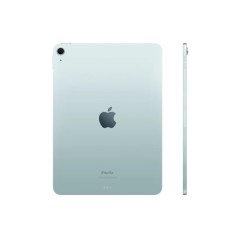
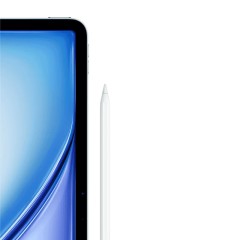
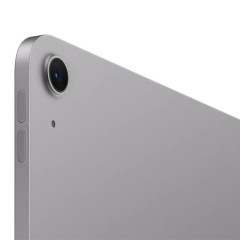
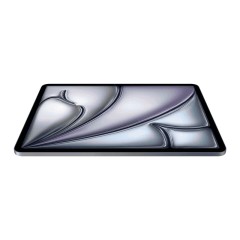
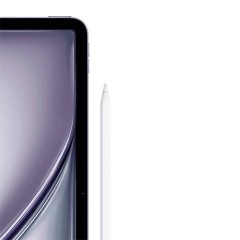
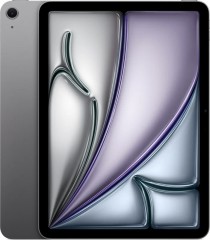
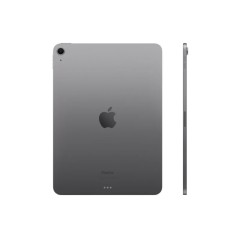
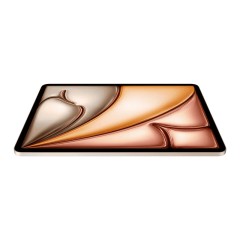
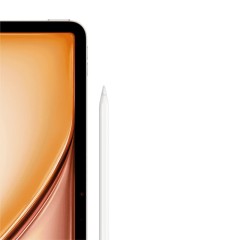
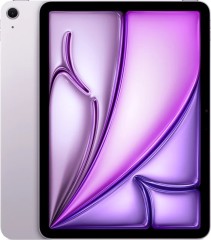
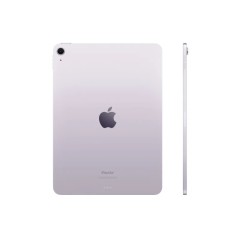
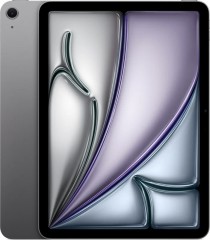
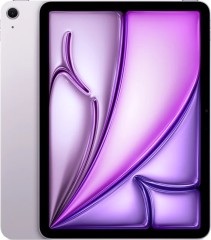
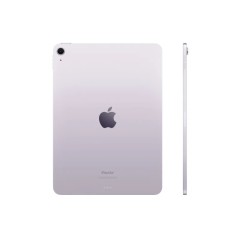
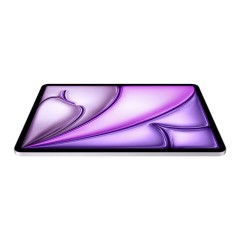
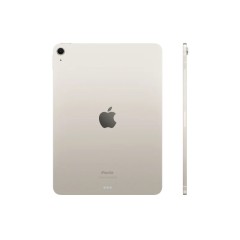
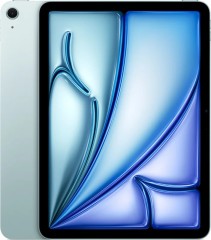
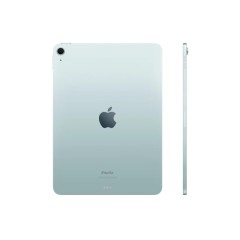
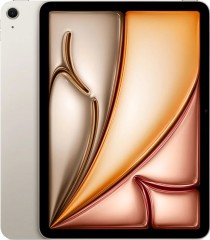
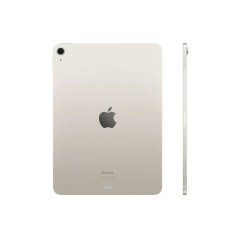
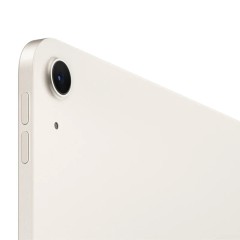
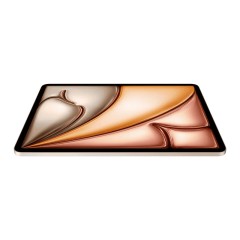
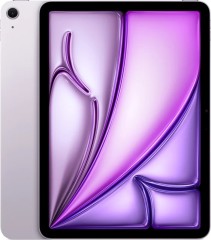
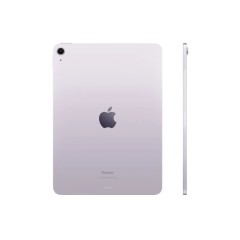
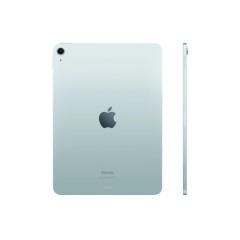
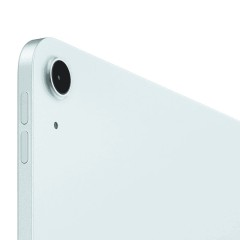
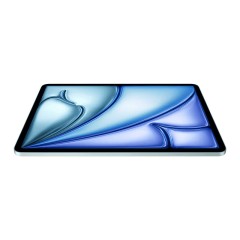
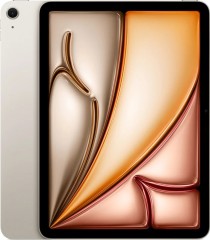
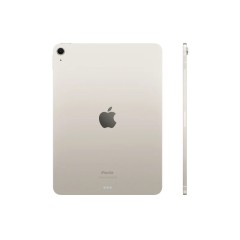
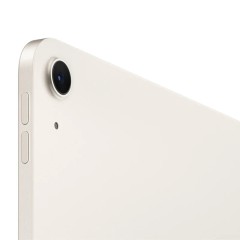
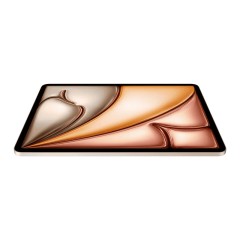
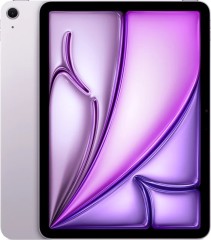
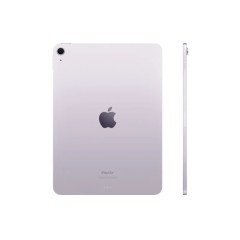
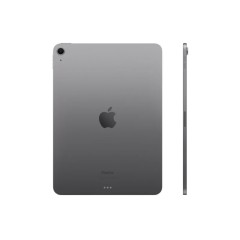
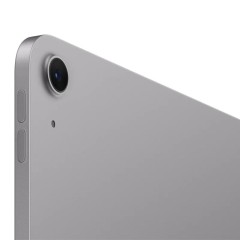
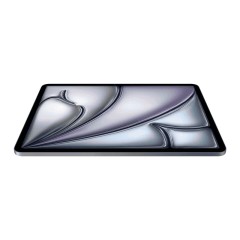
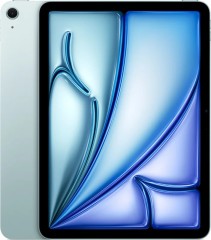
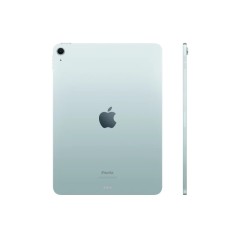
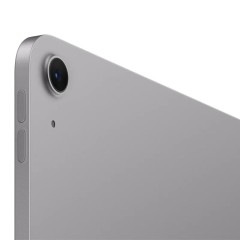
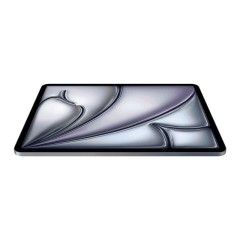
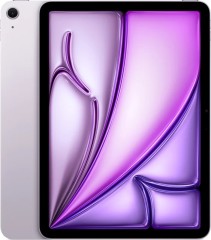
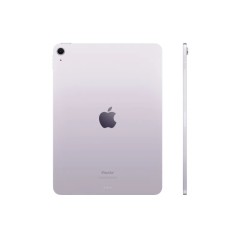
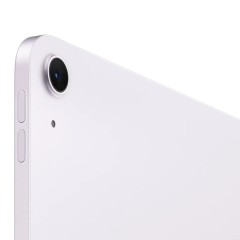
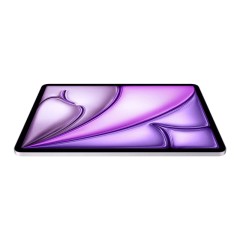
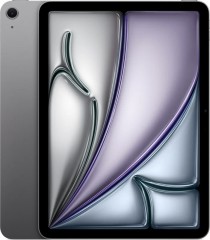
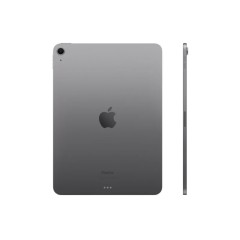
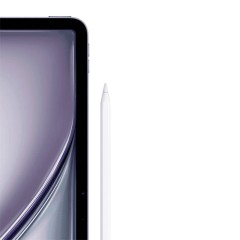
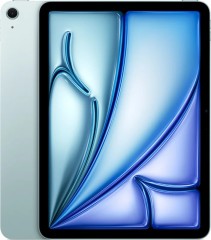
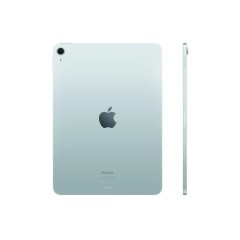
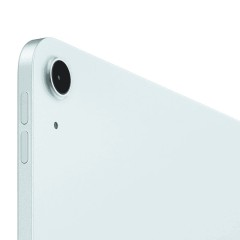
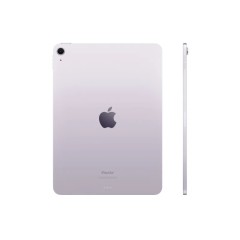
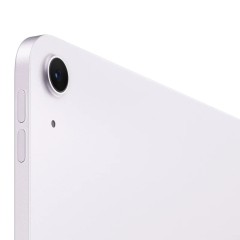
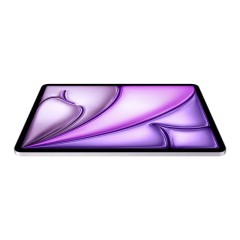
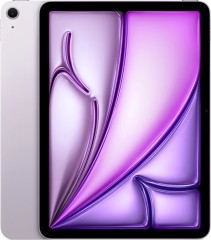
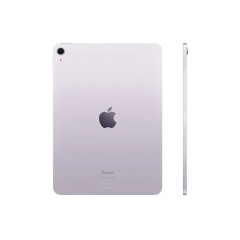
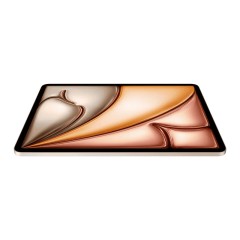
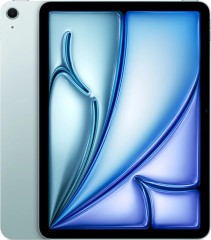
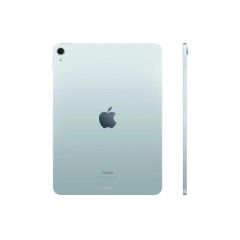
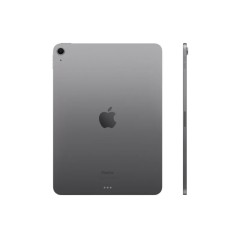
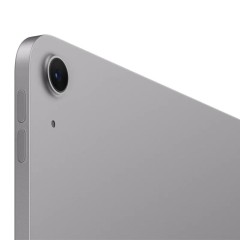
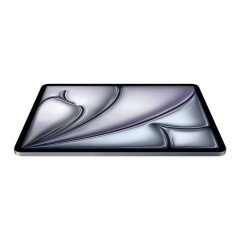
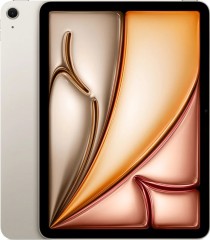
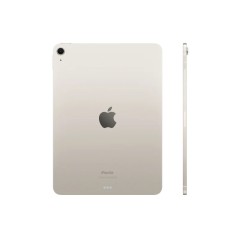
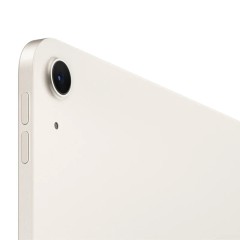
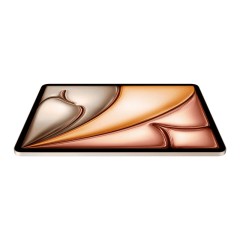
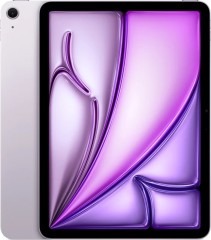
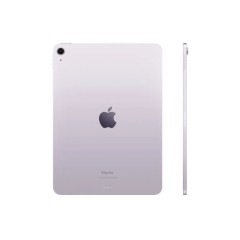
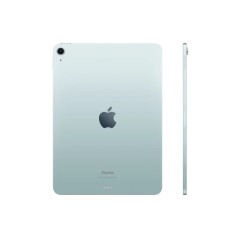
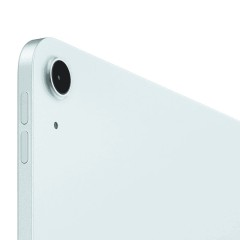
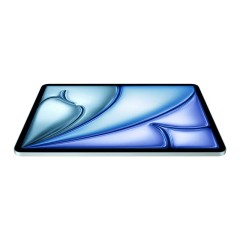
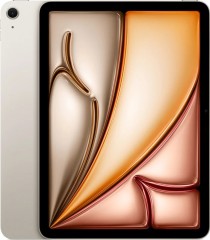
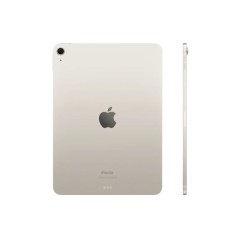
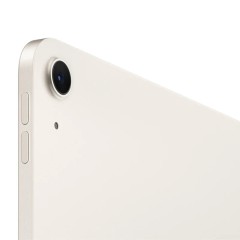
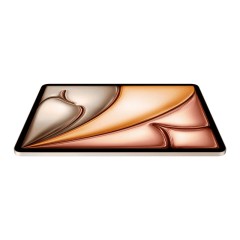
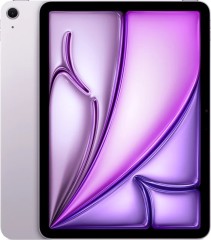
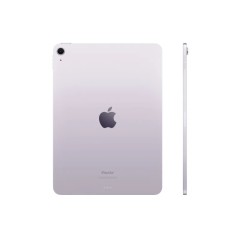
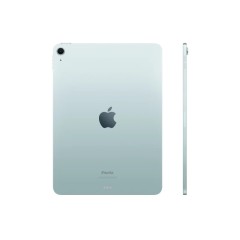
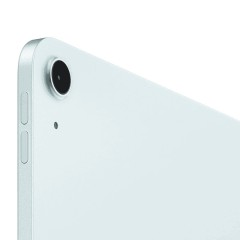
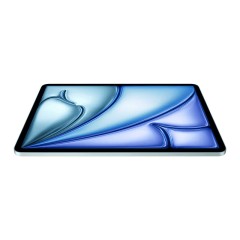
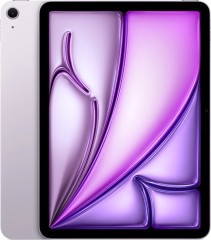
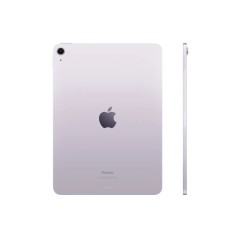
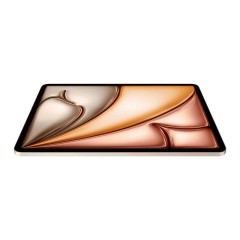
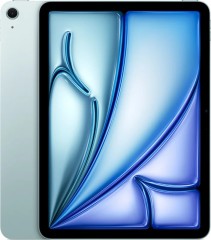
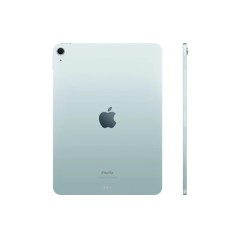
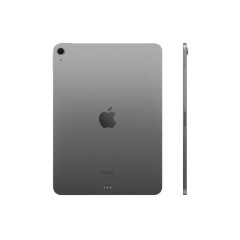
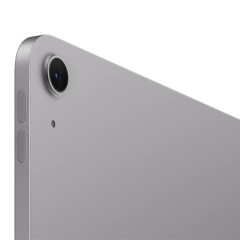
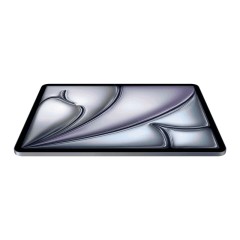
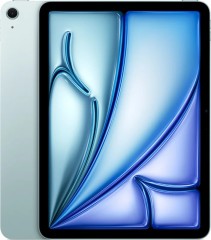
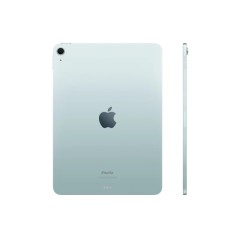
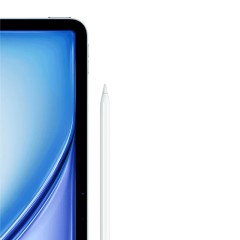
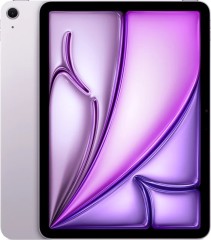
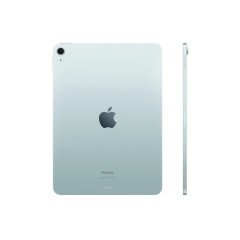
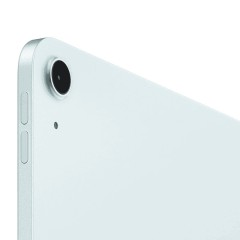
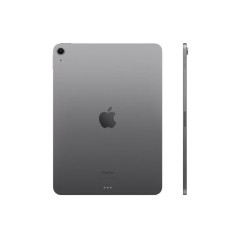
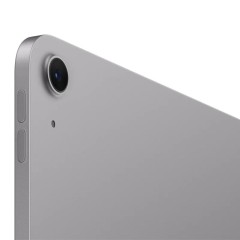
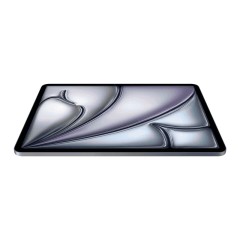
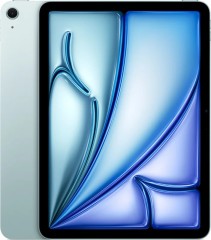
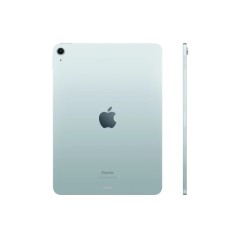
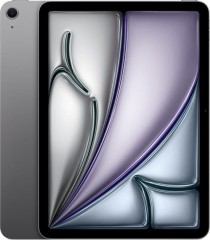
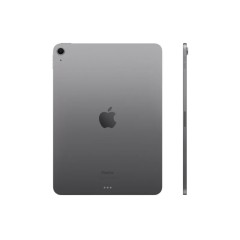
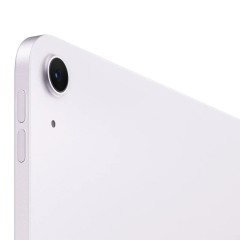
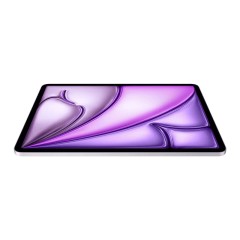
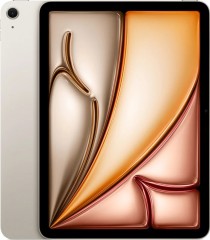
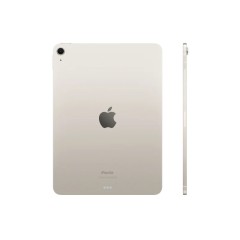
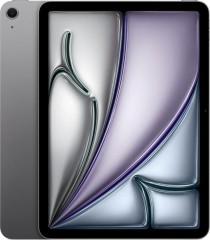
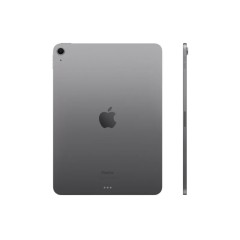
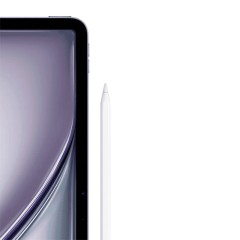
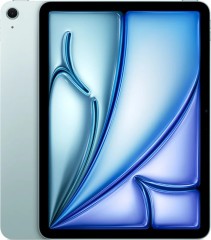
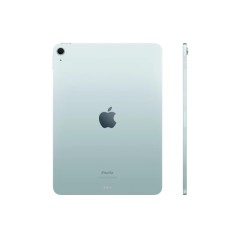
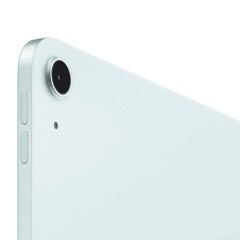
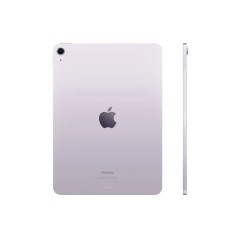
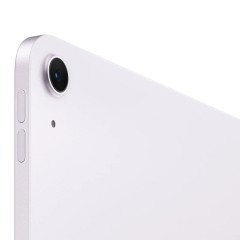
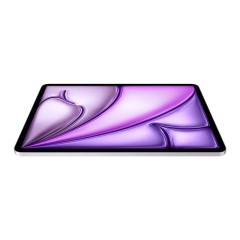
iPad Air 2026 по выгодным ценам

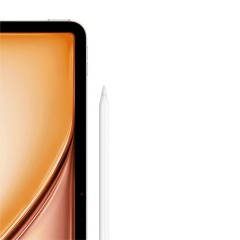
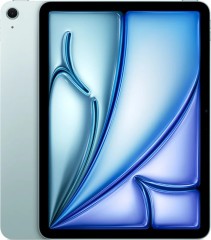
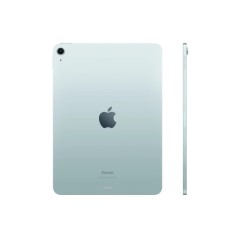
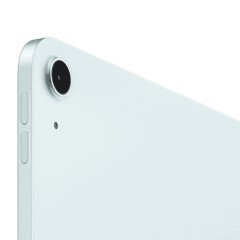
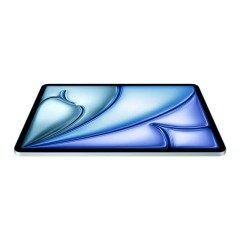
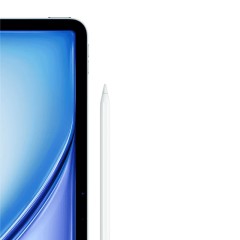
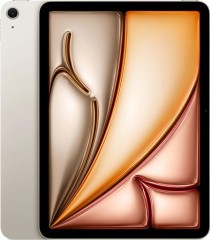
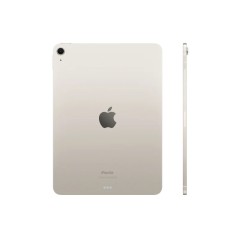






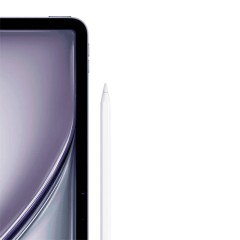
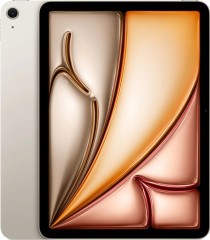
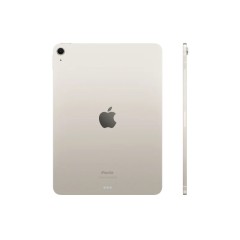
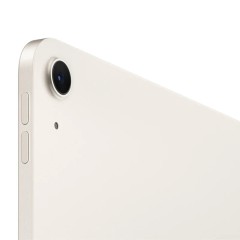






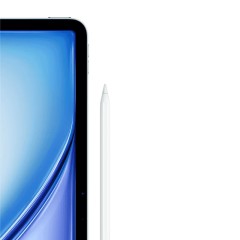
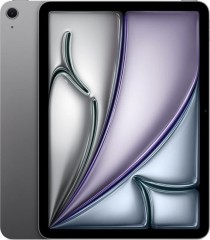
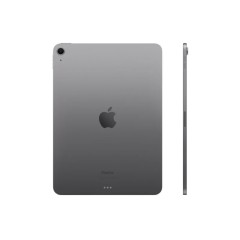


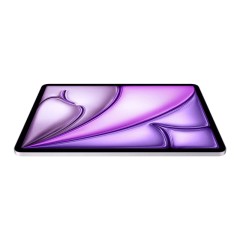
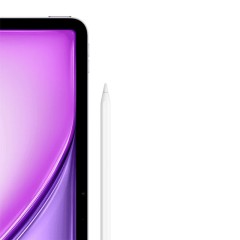
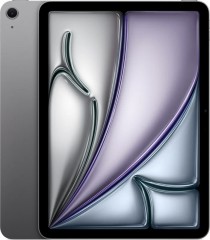
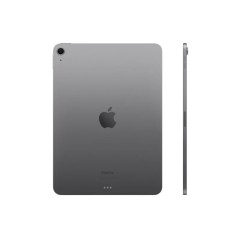
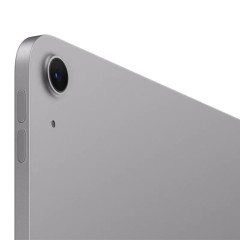
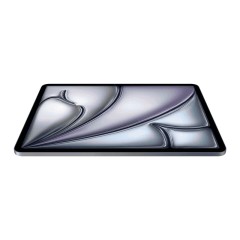
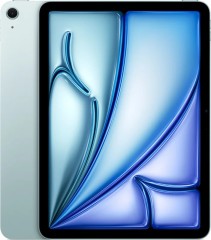
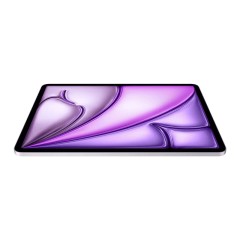
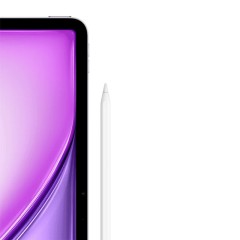
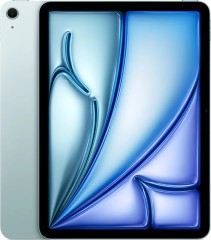
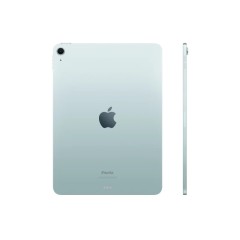
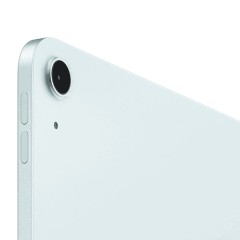
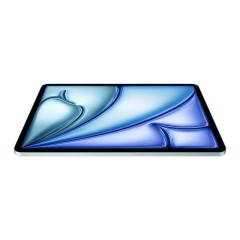
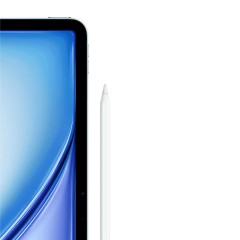
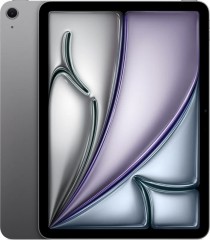
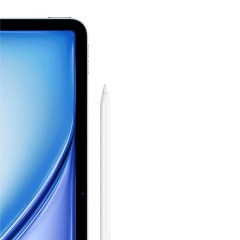
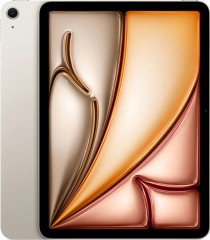
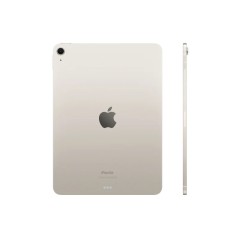
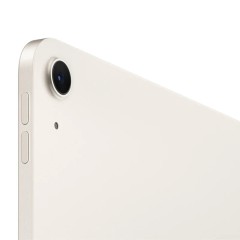
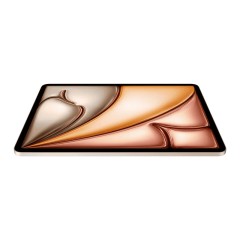
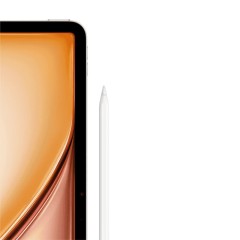
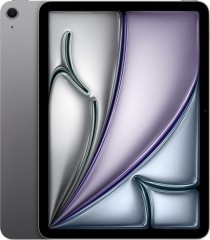
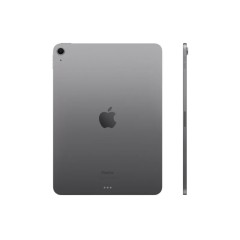
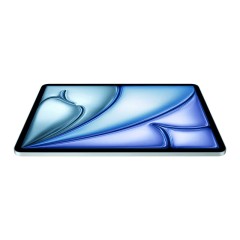
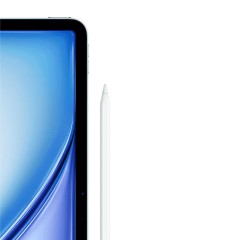
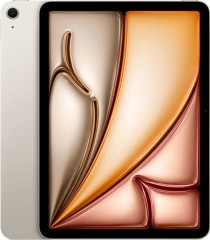
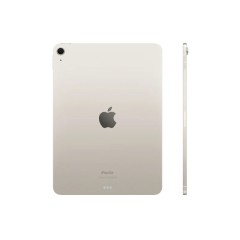
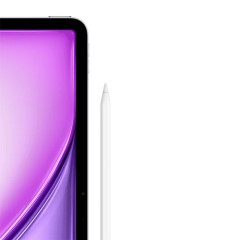
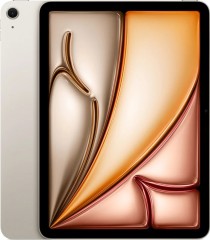
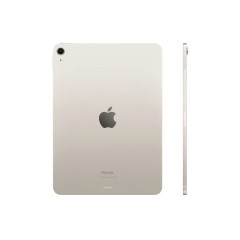
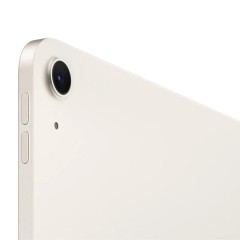
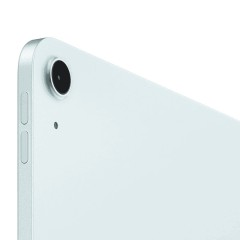
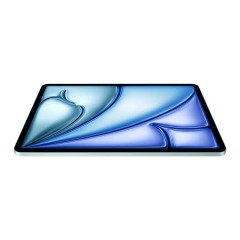
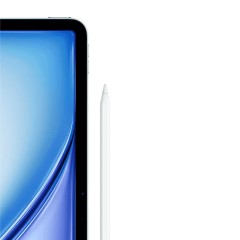
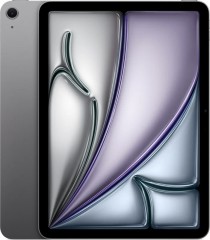
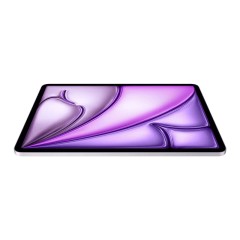
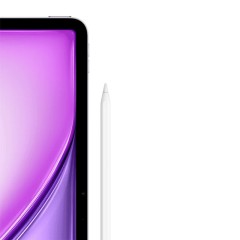
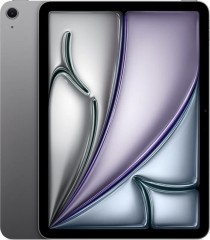
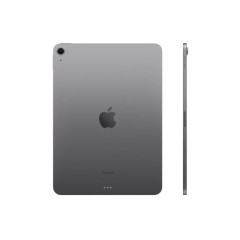
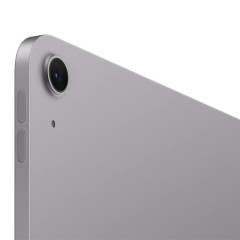
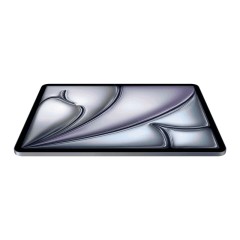
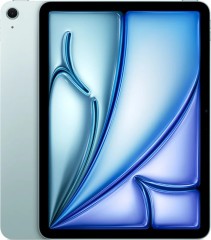
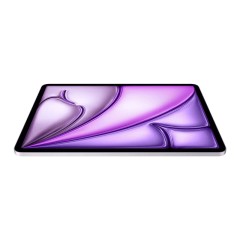
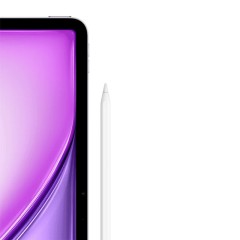
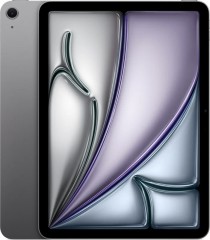
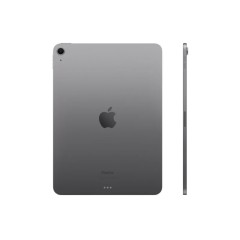
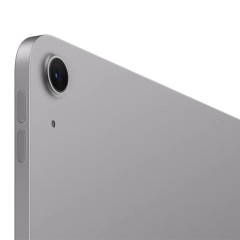
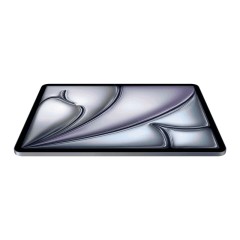
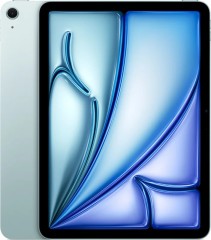
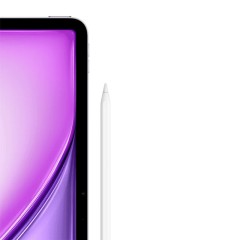
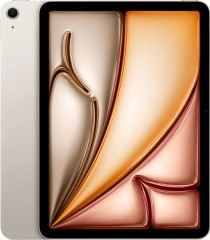
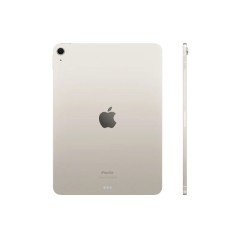
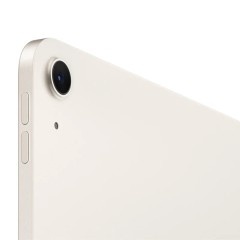
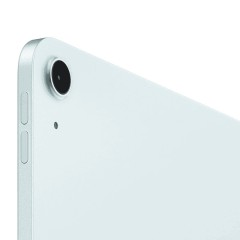
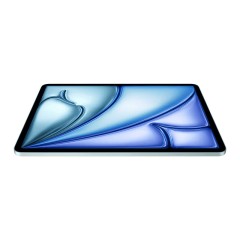
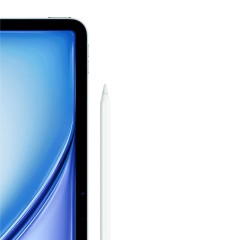
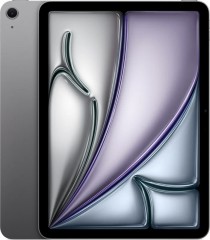
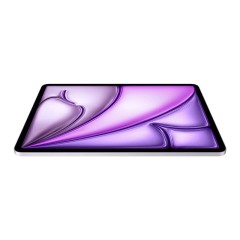
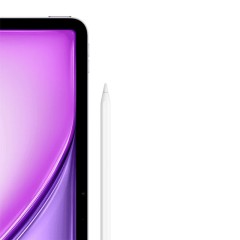
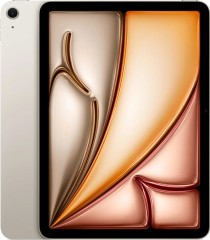
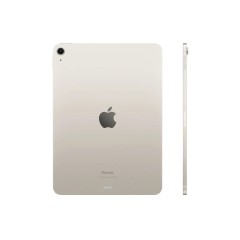
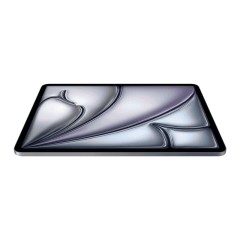
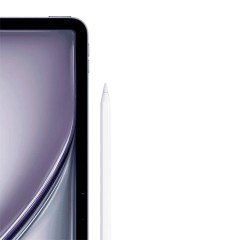
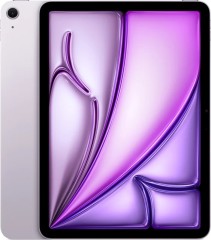
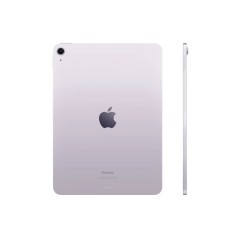
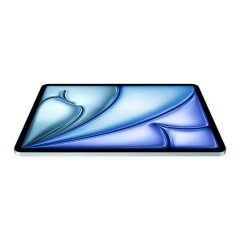
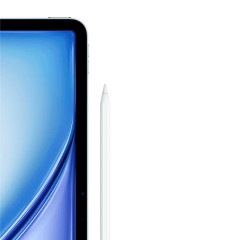
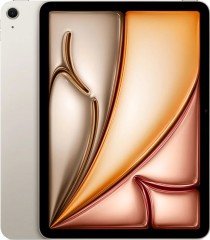
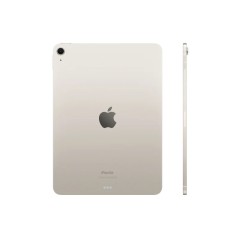
Базовые требования для бесшовной работы
Перед настройкой экосистемных фишек важно убедиться в соблюдении системных стандартов Apple. Инженеры компании выстроили взаимодействие гаджетов на базе беспроводных протоколов высокой плотности.
Для стабильной работы связки должны выполняться простые условия:
- Вход в единую учетную запись Apple ID (Apple Account) на обоих гаджетах с активированной двухфакторной аутентификацией.
- Включенные модули Wi-Fi и Bluetooth на ноутбуке и планшете.
- Активированный системный переключатель Handoff в настройках каждого устройства.
- Нахождение гаджетов в радиусе прямого действия (до десяти метров друг от друга).
Устройства работают как по воздуху, так и по кабелю USB-C, если требуется исключить малейшие задержки сигнала в местах с зашумленным радиоэфиром.
Sidecar – трансформация iPad во второй беспроводной монитор
Первый фундаментальный сценарий взаимодействия носит название Sidecar. Функция превращает дисплей iPad в полноценный внешний экран для компьютера Mac.
Запуск выполняется в два клика: в верхней строке меню ноутбука открывается Пункт управления, выбирается значок «Повтор экрана» и отмечается найденный планшет. Планшет моментально переходит в режим видеовывода. В системном меню «Дисплеи» нажимается кнопка «Расстановка», где виртуальный планшет перетаскивается вправо или влево относительно экрана ноутбука, повторяя реальное положение устройств на рабочем столе.
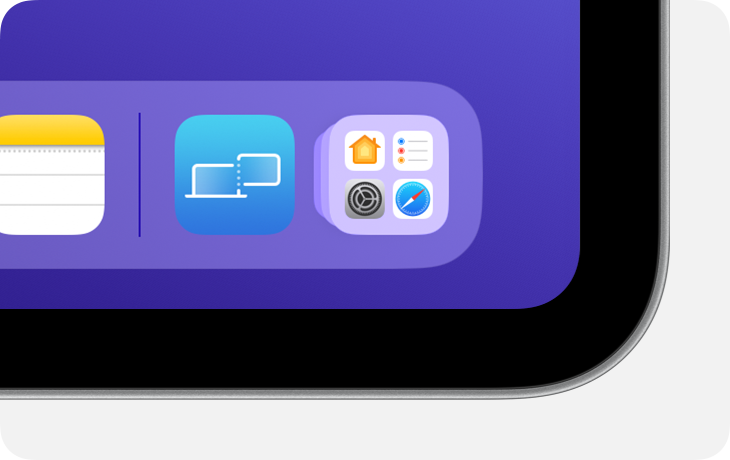
Режим поддерживает два формата отображения:
- Зеркалирование рабочего стола. На экране планшета дублируется происходящее на экране Mac. Сценарий незаменим на переговорах или презентациях: собеседнику, сидящему напротив, протягивается планшет, избавляя от необходимости разворачивать корпус ноутбука.
- Расширение рабочего пространства. Планшет становится вторым независимым монитором. Окна программ легко перетаскиваются курсором с дисплея на дисплей. Альтернативный путь: навести курсор на зеленую кнопку развертывания окна в углу приложения и выбрать команду «Переместить на iPad».
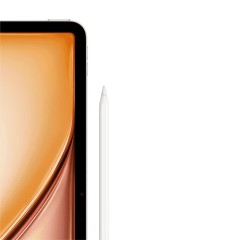
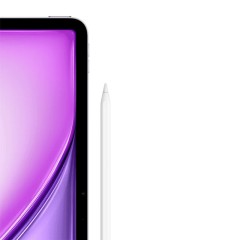
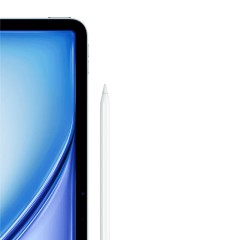
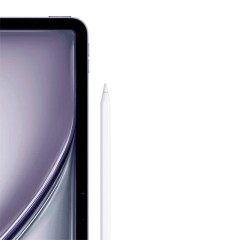
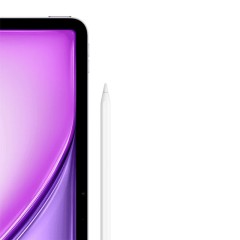
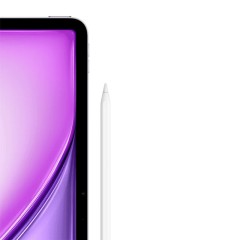
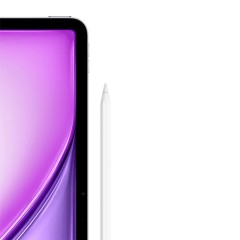
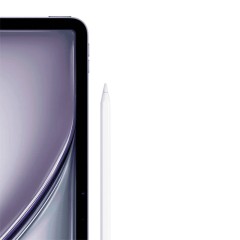
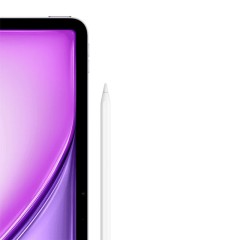
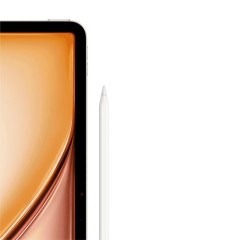
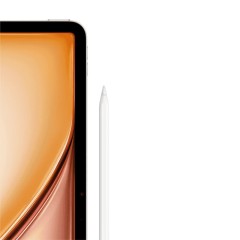
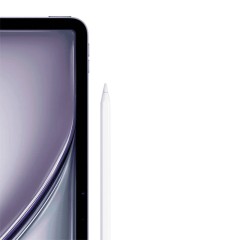
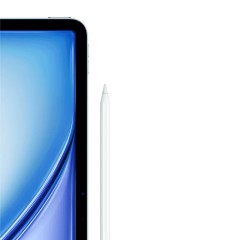
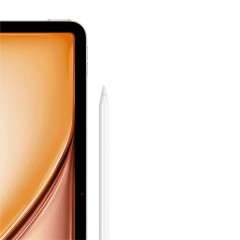
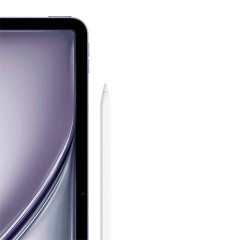
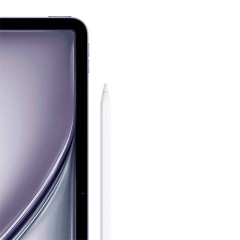
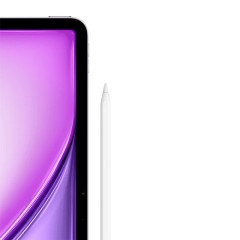
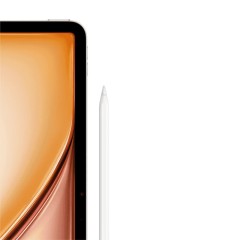
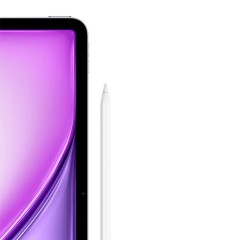
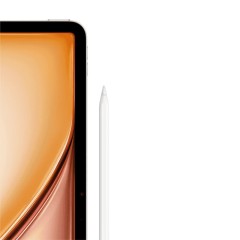
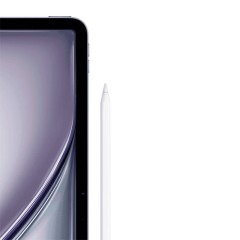
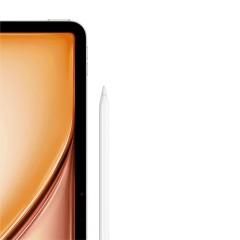
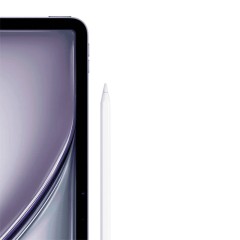
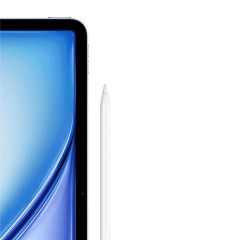
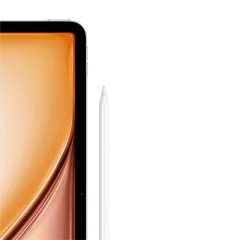
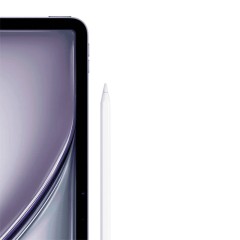
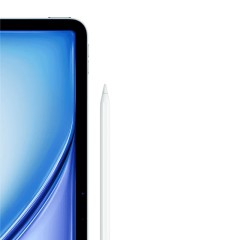
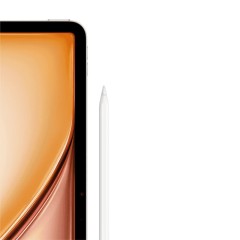
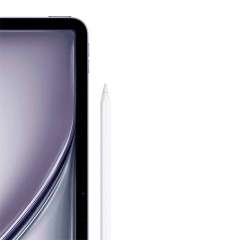
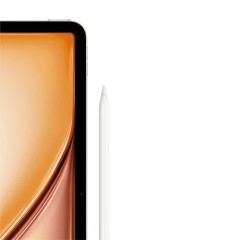
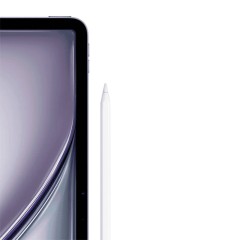
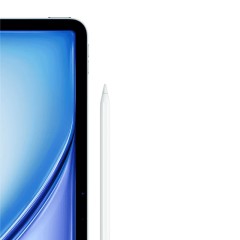
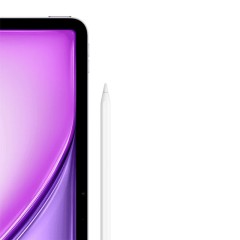
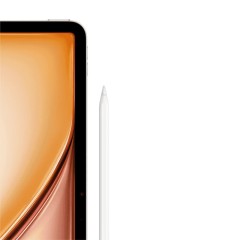
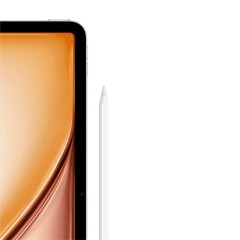
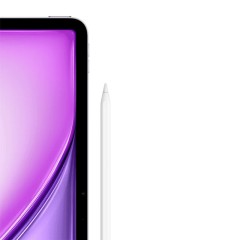
На экране планшета появляется боковая панель Sidebar с виртуальными кнопками. Верхние клавиши вызывают строку меню и Dock, а по центру расположены модификаторы Command, Option, Control и Shift. В паре с фирменным стилусом Apple Pencil планшет моментально превращается в профессиональный графический монитор. Иллюстратор может ретушировать сложные маски в настольном Photoshop или рисовать векторные контуры в Illustrator прямо на сенсорном стекле планшета с поддержкой двойного касания пера.
В нижней части экрана планшета активируется виртуальная полоса Touch Bar, обеспечивающая доступ к контекстным ползункам настольных программ.
В повседневной работе Sidecar незаменим для учебы и продакшна: пока на экране MacBook открыты лекции или монтажный таймлайн DaVinci Resolve, на дисплее iPad разворачивается конспект либо библиотека исходных видеоклипов.
Universal Control – единая клавиатура и трекпад на два гаджета
Многие путают технологию Sidecar с функцией Universal Control («Универсальное управление»), хотя назначение у них принципиально разное. В режиме Sidecar операционная система iPadOS отключается, уступая место рабочему столу Mac. В Universal Control каждое устройство сохраняет собственную систему со всеми локальными приложениями, но управляется общими манипуляторами.
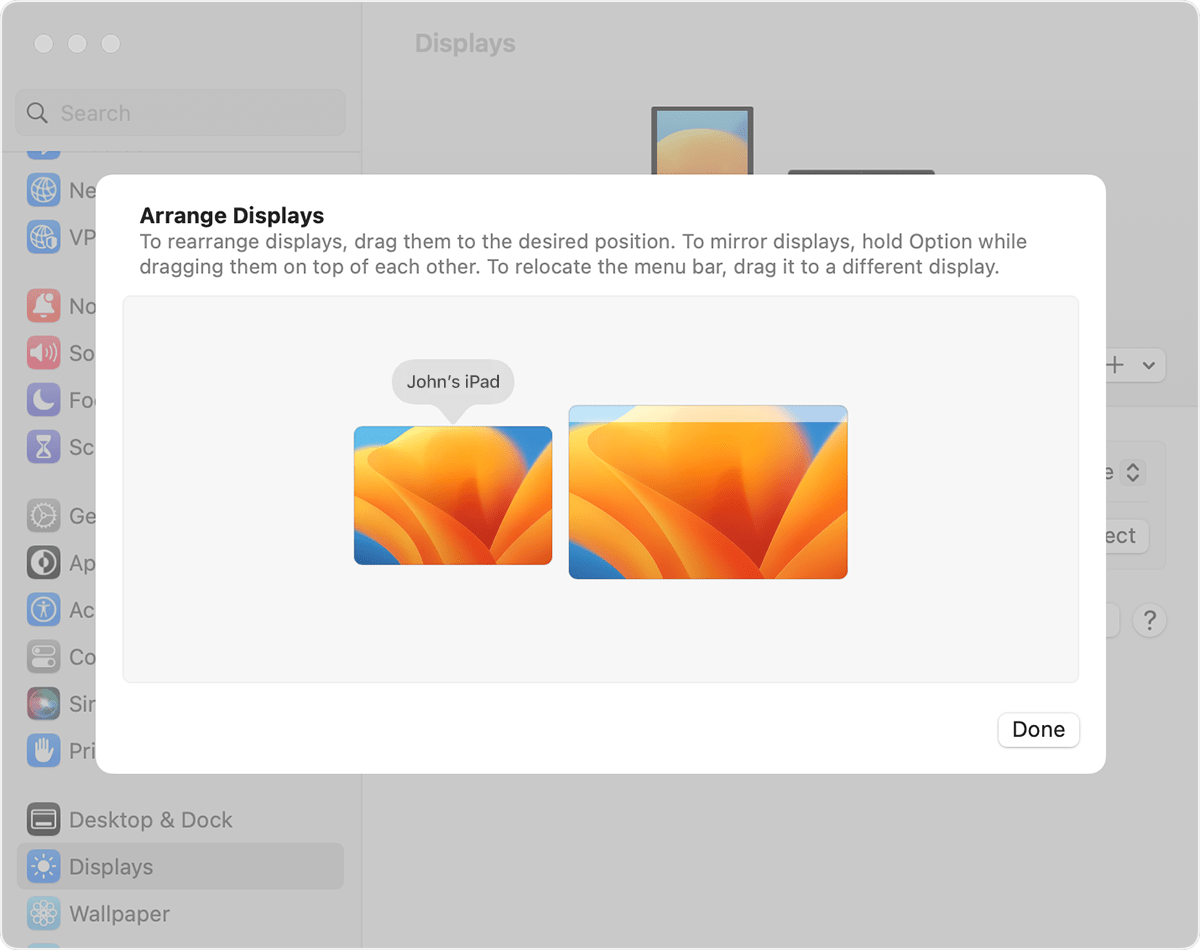
Активация режима требует включения соответствующих пунктов:
- На Mac: «Системные настройки» – «Дисплеи» – кнопка «Дополнительно» – включение пункта «Разрешить перемещение указателя и клавиатуры на Mac или iPad рядом».
- На iPad: «Настройки» – «Основные» – «AirPlay и Handoff» – активация тумблера «Указатель и клавиатура».
После включения достаточно подвести курсор мыши к границе экрана Mac в направлении лежащего рядом планшета. На кромке экрана iPad появится полоска сопряжения. При легком продавливании курсор плавно перескакивает на планшет, трансформируясь в круглую сенсорную точку.
Теперь клавиатура MacBook печатает текст непосредственно в мобильных приложениях iPad, трекпад поддерживает стандартные жесты прокрутки, а файлы перетаскиваются мышью между операционными системами за пару секунд. Если рядом с перетаскиваемым файлом появляется перечеркнутый кружок, прямое перемещение заблокировано: в таком случае выручает копирование через Command+C на Mac и вставка комбинацией Command+V на планшете.
Единым комплектом клавиатуры и трекпада ноутбука можно одновременно управлять тремя устройствами (например, ноутбуком, планшетом и стационарным моноблоком iMac на общем столе). Мгновенно разорвать сопряжение манипуляторов помогает сочетание клавиш Control+Option+Command+Delete.
Handoff и универсальный буфер обмена
Концепция непрерывности работы лежит в основе экосистемы купертиновцев. Функция Handoff позволяет бесшовно подхватывать начатые задачи на соседнем устройстве.
Классический сценарий: пользователь начинает читать лонгрид или просматривать каталог товаров в браузере Safari на диване с планшета в руках. При переходе за рабочий стол в панели Dock ноутбука автоматически появляется отдельная иконка Safari с миниатюрным маркером планшета. Клик по иконке моментально открывает вкладку ровно на том абзаце, где остановилось чтение. Схема зеркально работает в обратную сторону при переносе заметок, черновиков писем или документов Pages.
Логичным дополнением выступает общий буфер обмена Universal Clipboard. Вся скопированная текстовая информация, ссылки или фотографии становятся доступны для вставки на соседнем устройстве в течение нескольких минут. Больше нет нужды отправлять себе технические ссылки или номера счетов через мессенджеры: скопированный на планшете фрагмент мгновенно вставляется в документ на ноутбуке через стандартную команду.
Функция «Вставить с iPad» – зарисовки, подписи и сканер документов
Связка планшета и ноутбука предлагает мощный инструментарий для работы с документами через контекстное меню.
В текстовых редакторах (Pages, Заметки, TextEdit), почтовом клиенте или презентациях Keynote достаточно кликнуть правой кнопкой мыши по рабочей области и выбрать пункт «Вставить с iPad».
Система открывает три полезных сценария:
- Добавить зарисовку. На экране планшета моментально запускается чистое графическое поле. Стилусом Apple Pencil можно нарисовать схему, эскиз или поставить рукописную подпись. Нажатие кнопки завершения мгновенно переносит векторный рисунок в открытый документ на Mac без потери качества.
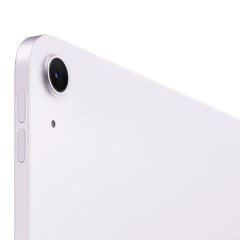
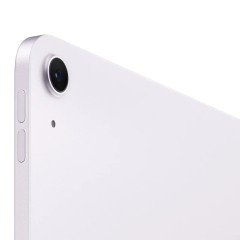
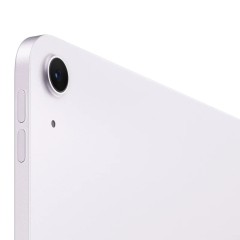
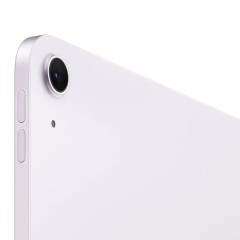
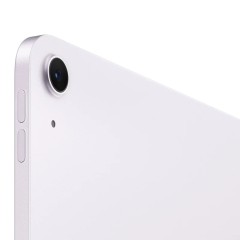
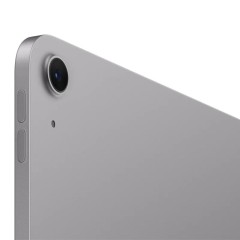
- Отсканировать документы. На планшете автоматически активируется тыльная камера в режиме умного сканера. Алгоритмы определяют границы листа бумаги, автоматически выравнивают перспективу, устраняют тени и комнатные блики. Готовый многостраничный скан передается на компьютер в формате PDF.
- Сделать фото. Планшет производит снимок высокого разрешения, моментально интегрируя фотографию в тело макета или презентации.
Опция доступна даже в системном файловом менеджере Finder: клик правой кнопкой мыши в любой папке позволяет отсканировать квитанцию или договор прямо в целевую директорию на диске компьютера.
Сравнение совместных возможностей MacBook и iPad
Сведем ключевые технологии взаимодействия устройств в наглядный блок:
| Технология | Принцип работы | Требования к софту | Главная практическая польза |
|---|---|---|---|
| Sidecar | Превращение iPad во второй дисплей macOS | macOS Catalina / iPadOS 13 и новее | Расширение экрана, графический монитор под стилус |
| Universal Control | Управление двумя системами одной мышью | macOS Monterey / iPadOS 15.4 и новее | Общий трекпад, печать на планшете, перетаскивание файлов |
| Handoff | Бесшовное продолжение открытых сессий | Включенный тумблер в настройках | Мгновенный перенос вкладок браузера, писем и заметок |
| Universal Clipboard | Общий буфер обмена для текста и фото | Единая учетная запись iCloud | Мгновенный перенос скопированных данных без мессенджеров |
| Вставить с iPad | Дистанционный вызов пера и камеры | Поддержка Continuity в программах | Быстрое подписание PDF, сканирование документов в папки |
Практические выводы
Покупка планшета iPad в дополнение к ноутбуку Mac многократно окупает вложения благодаря идеальной интеграции сервисов. Планшет перестает быть гаджетом для развлечений, превращаясь во второй портативный монитор в командировках, сенсорный терминал для заметок и профессиональный сканер для бумажной документации.
Актуальные модели ноутбуков MacBook Air, MacBook Pro и планшетов iPad всех диагоналей с полноценной гарантией на 12 месяцев доступны в интернет-магазине Techno Buyer. Выбирайте надежные устройства на сайте с быстрой доставкой по всей России или приходите в московский шоурум, чтобы лично протестировать работу экосистемы Apple перед оформлением покупки.
0 комментариев