





.png)







.png)


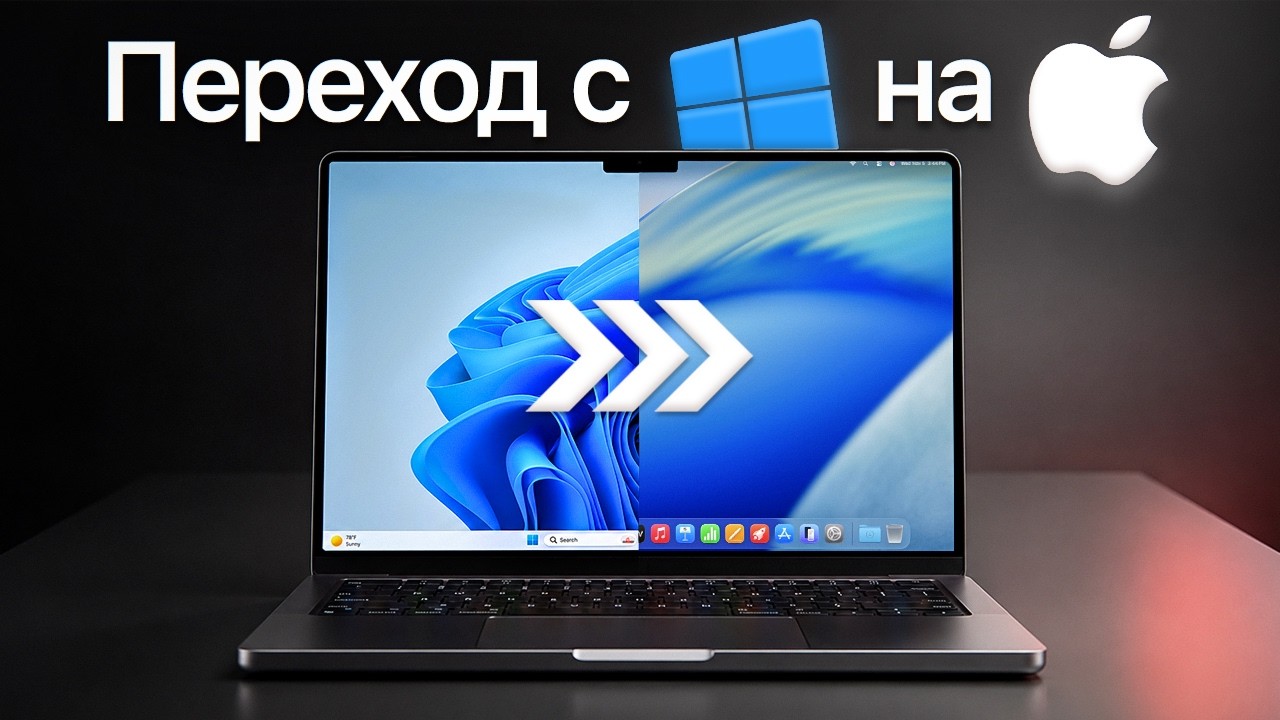
Переход с Windows на Mac почти всегда начинается одинаково. Ноутбук красивый, экран отличный, корпус приятный, трекпад будто из будущего. А дальше – ступор. Где привычный «Пуск»? Почему красный крестик закрывает окно, но приложение продолжает висеть? Куда делся диск C?
И вот здесь многие делают типичную ошибку. Начинают судить macOS по правилам Windows. Логика понятная, но бесполезная. Mac не нужно «переделывать под Windows» – его нужно один раз нормально настроить и понять, как он думает. После этого система перестаёт раздражать и начинает экономить время каждый день.
Ниже – пошаговый разбор для тех, кто только что открыл MacBook и хочет как можно быстрее превратить красивую железку в удобный рабочий инструмент. Без пафоса, без магии, без «просто привыкни». Только то, что реально помогает в первые дни.
Начните с переноса данных
Самая скучная часть обычно оказывается самой важной. Если пропустить перенос нормально и начать таскать файлы вручную, через пару часов появится злость, а через день – каша из папок, дублей и забытых закладок. Apple давно решила эту проблему через «Ассистент миграции».
Рабочая схема простая. Старый ПК и новый Mac нужно подключить к одной сети Wi‑Fi. Затем на Windows-компьютер скачать «Ассистент миграции для Windows», а на Mac открыть встроенный «Ассистент миграции» и выбрать перенос с компьютера Windows. После ввода кода подтверждения система предложит перенести документы, учётные записи, почту, календари и закладки браузеров.
Выглядит буднично, но польза огромная. Вместо ручного переезда по папкам пользователь получает нормальный старт – с привычными файлами, сохранённой почтой и своими данными на месте. Процесс может занять от двадцати минут до нескольких часов, зато потом не придётся ловить флешки по всей квартире и вспоминать, где лежал нужный PDF.
Поймите логику интерфейса
У macOS другой характер. В Windows почти всё привязано к окну программы. В Mac важнее активное приложение. Из-за этого в первые часы система кажется странной, хотя на деле она просто по-другому организована.
Первое, что нужно запомнить – верхняя строка меню. Она всегда наверху экрана и меняется в зависимости от активной программы. Открыт Safari – наверху его меню. Активен Finder – видны его команды. Слева всегда находится значок Apple, где спрятаны базовые системные действия и информация о Mac.
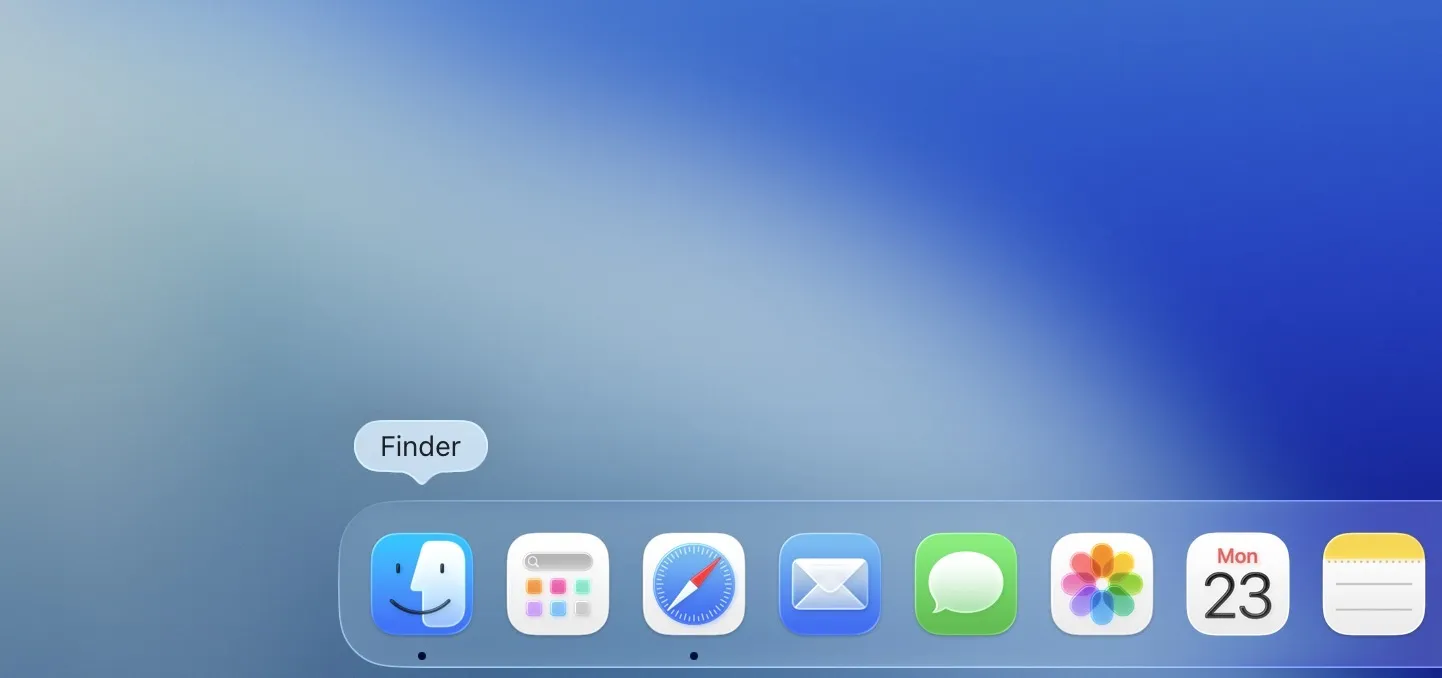
Второй важный элемент – Dock. По сути, местный центр запуска приложений и быстрый доступ к часто используемым программам. Сюда можно перетаскивать нужные иконки, а ненужные просто вытаскивать обратно. Маленькая точка под приложением показывает, что оно сейчас запущено. Справа обычно находятся «Загрузки» и корзина, а в настройках легко включается автоскрытие Dock, чтобы он не отъедал место на экране.
Третий элемент – Launchpad. Для бывшего пользователя Windows проще всего думать о нём как о местном «Пуске». Нажали иконку в Dock или свели большой и три пальца на трекпаде – открылась сетка всех приложений. Рядом с часами расположен Пункт управления, через который быстро настраиваются Wi‑Fi, Bluetooth, яркость и звук.
Когда вся схема укладывается в голове, macOS перестаёт выглядеть как музей странных решений. Видно обычную систему с другой логикой навигации.
Сразу приручите Finder
Если Windows приучила к Проводнику, Finder поначалу бесит. Где привычная структура дисков? Почему открывается какая-то папка «Недавние»? Как быстро посмотреть файл, не запуская тяжёлую программу? Хорошая новость – Finder легко доводится до ума за пару минут.
1. Первое действие – открыть настройки Finder и поменять стартовую папку. Вместо «Недавних» лучше выбрать домашнюю папку с иконкой домика. Тогда при каждом запуске перед глазами будут нормальные рабочие директории, а не случайная свалка последних файлов. Там же полезно включить отображение жёстких дисков на рабочем столе, если так привычнее ориентироваться.
2. Второе действие – собрать боковое меню под себя. Нужные папки просто перетаскиваются в левую колонку Finder, как закладки. Проекты, документы, архивы, папка с исходниками – всё может лежать под рукой, без бесконечного блуждания по файловой системе.
3. Третье и, возможно, самое приятное – «Быстрый просмотр». Выделили файл, нажали пробел, сразу увидели содержимое. Фото, видео, PDF, текстовый документ – всё открывается мгновенно, без отдельного запуска тяжёлого приложения. После пары дней работы без этой функции возвращение к обычному Проводнику ощущается примерно как возврат с лифта на лестницу.
Отдельно стоит освоить теги. Цветные метки кажутся мелочью, пока не начинаются авралы. Пометили важные файлы как «Срочно» или «Работа» – и потом нашли их одним кликом, даже если они лежат в разных папках.
Переучите руки, а не систему
Самый болезненный этап перехода – клавиатура. Годами пальцы нажимали Ctrl, а теперь главная кнопка называется Command. Раздражает? Конечно. Критично? Нет. Уже через несколько дней мозг перестраивается.
Базовое правило простое: почти везде Command заменяет Ctrl. Копирование – Command + C, вставка – Command + V, сохранение – по той же логике. Дальше открываются приятные бонусы. Комбинация Option + стрелка перескакивает по словам, Command + стрелка переносит курсор в начало или конец строки, а добавление Shift позволяет быстро выделять большие куски текста.
Есть и бытовые мелочи, которые неожиданно радуют. Например, двойной пробел ставит точку в конце предложения. Вроде пустяк, но на длинных переписках и текстах такие вещи незаметно ускоряют работу.
Важно принять ещё одну особенность macOS – красный крестик не всегда завершает программу полностью. Он закрывает окно, но приложение часто остаётся открытым. Если нужен полный выход, используется Command + Q. Без понимания этой логики в первые дни кажется, будто Mac живёт своей жизнью. С пониманием – всё становится предсказуемо.
Освойте окна, жесты и Spotlight
Вот где у Mac начинается реальная сила. Не в красивых анимациях и не в логотипе на крышке, а в управлении окнами и трекпадом.
Зелёная кнопка в углу окна отвечает не просто за разворачивание. Короткий клик отправляет приложение в полноэкранный режим, а наведение курсора открывает варианты размещения окна слева или справа. Система сама предложит второе окно для соседней половины экрана. Для работы с текстом, браузером и мессенджером одновременно – очень удобно.
Дальше идёт Mission Control. Смахивание тремя или четырьмя пальцами вверх показывает все открытые окна и виртуальные рабочие столы. Логика наглядная: один стол под работу, другой под мессенджеры, третий под музыку или браузер с личными вкладками. Переключение между ними свайпом влево и вправо быстро входит в привычку.
Есть ещё Stage Manager – режим, который выносит активное окно в центр, а остальные складывает сбоку в виде миниатюр. Кому-то он заходит сразу, кому-то вообще не нужен. Но попробовать стоит, особенно если хочется меньше визуального шума на экране.
Теперь про трекпад. В настройках почти сразу стоит включить «Касание для нажатия» и клик двумя пальцами как замену правой кнопки мыши. А затем – дать шанс естественной прокрутке. Сначала непривычно, зато потом возврат к обычному колесику ощущается странно. Главное достоинство трекпада – жесты: масштабирование двумя пальцами, Mission Control одним движением, запуск Launchpad сведением пальцев, показ рабочего стола обратным жестом. Через пару дней пальцы начинают летать по системе без пауз и поисков нужных кнопок.
И наконец – Spotlight. Вот настоящий командный центр Mac. Нажали Command + Пробел, начали печатать, получили результат почти мгновенно. Spotlight запускает приложения, ищет файлы, находит текст внутри документов, считает выражения и конвертирует валюты. После этой скорости привычный поиск Windows начинает казаться сонным и капризным.
Установка программ без танцев с бубном
На Windows установка софта часто выглядит как квест с .exe, галочками, деинсталляторами и сюрпризами. На Mac всё заметно чище.
Первый путь – App Store. Открыли, нашли программу, нажали загрузку, получили готовое приложение в системе. Второй путь – файлы .dmg, через которые распространяется большая часть программ из интернета. Открывается образ, внутри лежит иконка приложения и ярлык папки «Программы». Остаётся просто перетащить одно на другое. Всё.
Удаление ещё проще – открыть папку «Программы» и перенести ненужное приложение в корзину. После Windows такой подход сначала даже вызывает подозрение. Слишком уж просто. Но именно за такую чистую бытовую логику многие в итоге и остаются на Mac.
Переход с Windows на Mac не случается за час. Нужна неделя спокойной практики. Зато потом вместо попыток вернуть «как было раньше» приходит другое ощущение – система начинает работать быстро, предсказуемо и без лишней возни. И вот тогда Mac перестаёт быть непривычной покупкой и становится нормальным рабочим инструментом на каждый день.
0 комментариев