



.png)


.png)


Компьютеры Apple радуют стабильностью прямо из коробки. Достаточно открыть крышку ноутбука, войти в Apple ID, и перед глазами появляется рабочий стол. Однако стандартные параметры macOS рассчитаны на усредненного пользователя. Без точечной отладки гаджет быстрее сажает батарею, отвлекает уведомлениями и скрывает полезные инструменты.
Правильная настройка превращает Mac в удобную рабочую станцию, экономя время каждый день. Выверенные жесты трекпада, виртуальные столы и автоматизации позволяют забыть о мышке и нагромождении окон.
Ниже собран подробный гид по настройке macOS: от защиты аккумулятора и кастомизации интерфейса до быстрых команд и связки с камерой смартфона.
Защита аккумулятора и продление срока службы
Ноутбуки MacBook на чипах Apple Silicon славятся автономностью, но литиевые батареи требуют бережного отношения. Постоянная работа от сети со стопроцентным зарядом ускоряет износ ячеек.
Для продления службы аккумулятора открывают раздел настроек «Аккумулятор» и нажимают значок сведений рядом со строкой состояния:
- Включение оптимизированной зарядки. Алгоритмы macOS анализируют суточный график использования компьютера и искусственно задерживают зарядку на уровне восьмидесяти процентов, добирая сотню строго к моменту начала работы.
- Активация жесткого лимита зарядки. Ползунок устанавливается на отметке 80, 85 или 90 процентов. Компьютер перестает заряжаться выше заданного порога даже при круглосуточном подключении к монитору с подачей питания. В поездках полный заряд восстанавливается кнопкой «Зарядить полностью сейчас» в строке меню.
Такой подход снижает нагрев ячеек и сохраняет емкость батареи годами.
Оптимизация уведомлений, геолокации и беспроводных модулей
Фоновые процессы расходуют заряд и отвлекают всплывающими окнами.
В разделе «Уведомления» проверяют список программ. Баннеры и звуки оставляют для мессенджеров, почты и календаря. Магазинам и редакторам доступ отключают.
В меню «Конфиденциальность и безопасность» – «Службы геолокации» отключают доступ к координатам утилит, которым геолокация не нужна для базовой работы. Решение бережет батарею и защищает персональные данные.
Модуль Bluetooth без подключенных аксессуаров можно отключить, помня, что без него перестанут работать AirDrop и общий буфер обмена с iPhone.
Точная калибровка трекпада для максимальной скорости
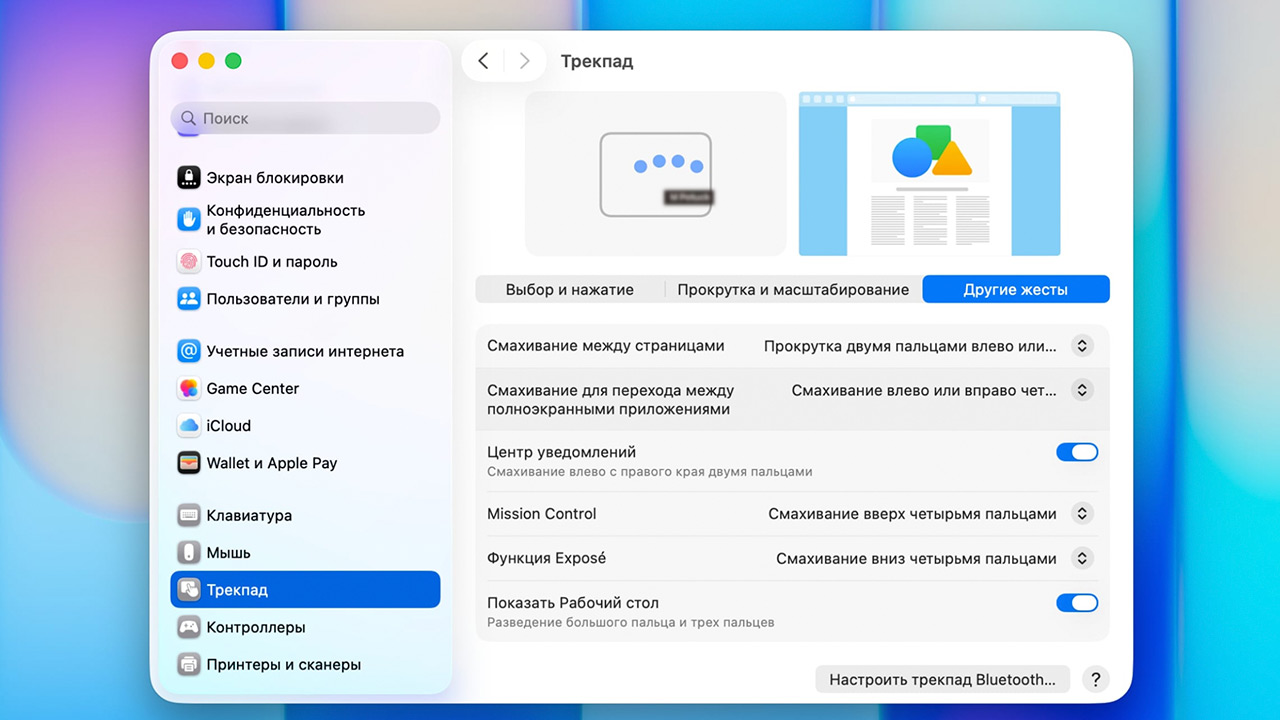
Пользователи, переходящие на Mac со стационарных компьютеров на Windows, поначалу испытывают дискомфорт от непривычной физики кликов. Фирменный трекпад с тактильным моторчиком Force Touch легко подстраивается под привычки владельца.
В системном разделе «Трекпад» выставляются два фундаментальных параметра:
- Вспомогательное нажатие. Вместо одновременного клика двумя пальцами выбирается пункт «Нажатие в правом нижнем углу» (или левом для левшей). Такой выбор превращает край сенсорной панели в классическую правую кнопку мыши для быстрого вызова контекстного меню.
- Касание для нажатия. Опция избавляет от необходимости с силой продавливать поверхность трекпада. Любое действие подтверждается легким прикосновением подушечки пальца, делая работу бесшумной и плавной.
Управление пространством через Mission Control и рабочие столы
Хаос из десятка нагроможденных друг на друга окон браузера, мессенджеров и таблиц убивает продуктивность. Функция Mission Control структурирует открытый софт за доли секунды.
Свайп тремя пальцами вверх уменьшает открытые окна и выстраивает их в сетку. Сверху появляется панель рабочих столов. Нажатием плюса создаются виртуальные пространства: например, один стол под браузер и чаты, второй под документы, третий под таблицы. Переключение между ними выполняется свайпом тремя пальцами влево или вправо.
Для разделения дисплея наводят курсор на зеленый круг в углу окна. Меню позволяет поставить рядом два, три или четыре приложения. При удержании клавиши Option система предлагает дополнительные варианты экранной раскладки.
Настройка Пункта управления и панели задач
Фирменный Пункт управления на компьютерах Mac устроен по аналогии со смартфонами, собирая базовые переключатели под одной иконкой в строке меню.
Через кнопку «Изменить настройки» меню кастомизируется под персональные задачи. В панель быстрого доступа добавляются значки включения диктофона, создания быстрой заметки, переключатель режима энергосбережения или кнопка блокировки экрана. Часто используемые иконки можно перетащить мышью прямо в верхнюю строку меню для вызова в один клик.
Визуальное оформление и кастомизация папок
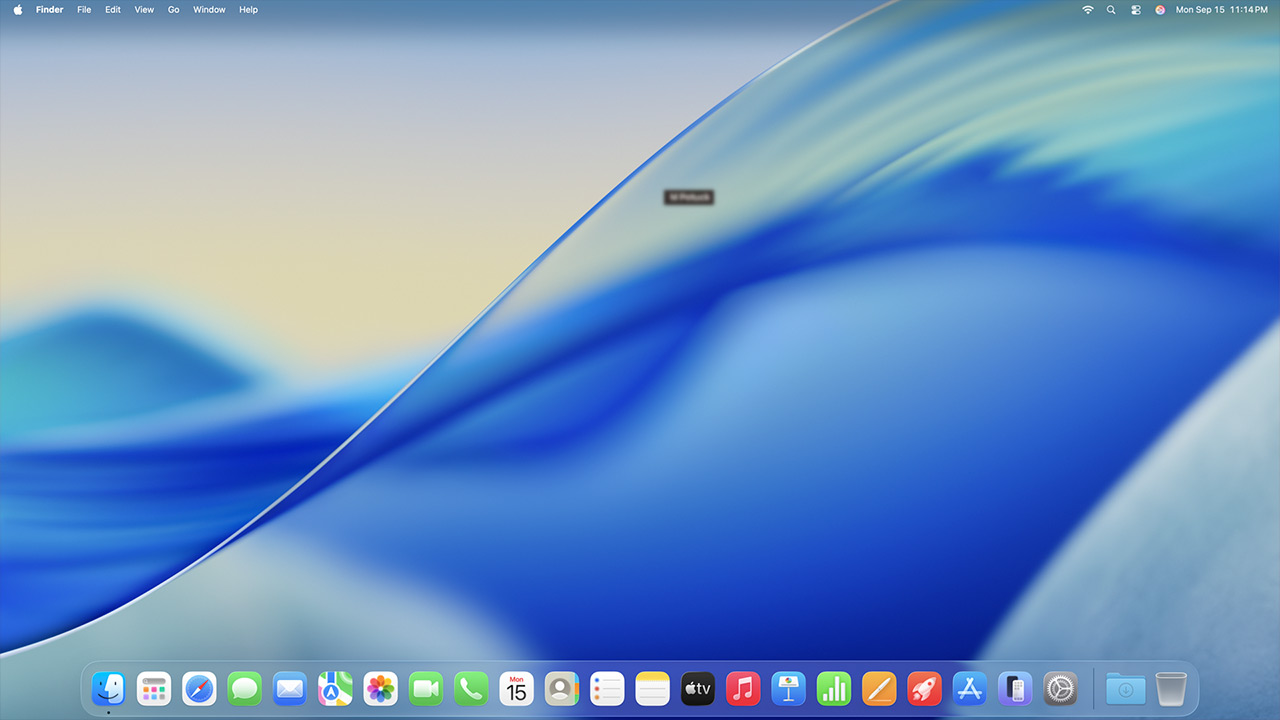
Операционная система предлагает широкие возможности индивидуализации рабочего пространства без установки сторонних украшательств.
В меню «Оформление» настраивают тему, цвет кнопок и оттенок выделения текста. Кроме того, любую папку легко сделать индивидуальной:
- Скачивается нужное изображение без фона в формате PNG или подбирается векторная иконка.
- В контекстном меню папки на рабочем столе открывается пункт «Свойства».
- Подготовленное изображение перетаскивается курсором на миниатюрный значок папки в левом верхнем углу открывшегося окна.
Папки мгновенно принимают уникальный внешний вид, упрощая навигацию по важным архивам и клиентским проектам.
Идеальный порядок на рабочем столе
Разбросанные скриншоты и файлы быстро превращают экран в свалку. Для порядка используют штатные правила сортировки:
- Сборка в стопки. Правый клик по пустому месту и выбор пункта «Собрать в стопки» группирует файлы по типам: скриншоты к скриншотам, документы к документам. Клик по стопке раскрывает файлы.
- Привязка к сетке. Через меню «Сортировать» включают привязку к сетке, чтобы значки не наползали друг на друга.
- Параметры вида. Сочетание Command+J открывает настройки элементов, где меняют размер иконок, шаг сетки и перенос подписей вправо.
- Виджеты. Через контекстное меню рабочего стола выносят интерактивные карточки календаря, погоды или заметок.
Тонкая настройка панели Dock и автозапуска
Нижняя панель Dock служит главным навигационным узлом системы. В меню «Рабочий стол и Dock» регулируется базовый размер панели и степень увеличения значков при наведении курсора.
Если дисплей ноутбука компактный (13 или 14 дюймов), активация пункта «Автоматически скрывать Dock» освобождает дополнительное полезное пространство. Панель плавно выезжает только при подведении курсора к нижней кромке. При желании панель легко переносится к левому или правому краю экрана.
В разделе системных параметров «Основные» – «Объекты входа» настраивается список программ, запускающихся вместе со стартом системы. Лишние фоновые утилиты удаляются кнопкой минуса, ускоряя загрузку операционной системы. Приложения первой необходимости, вроде корпоративного мессенджера или браузера Safari, напротив, добавляются в автозапуск через плюс.
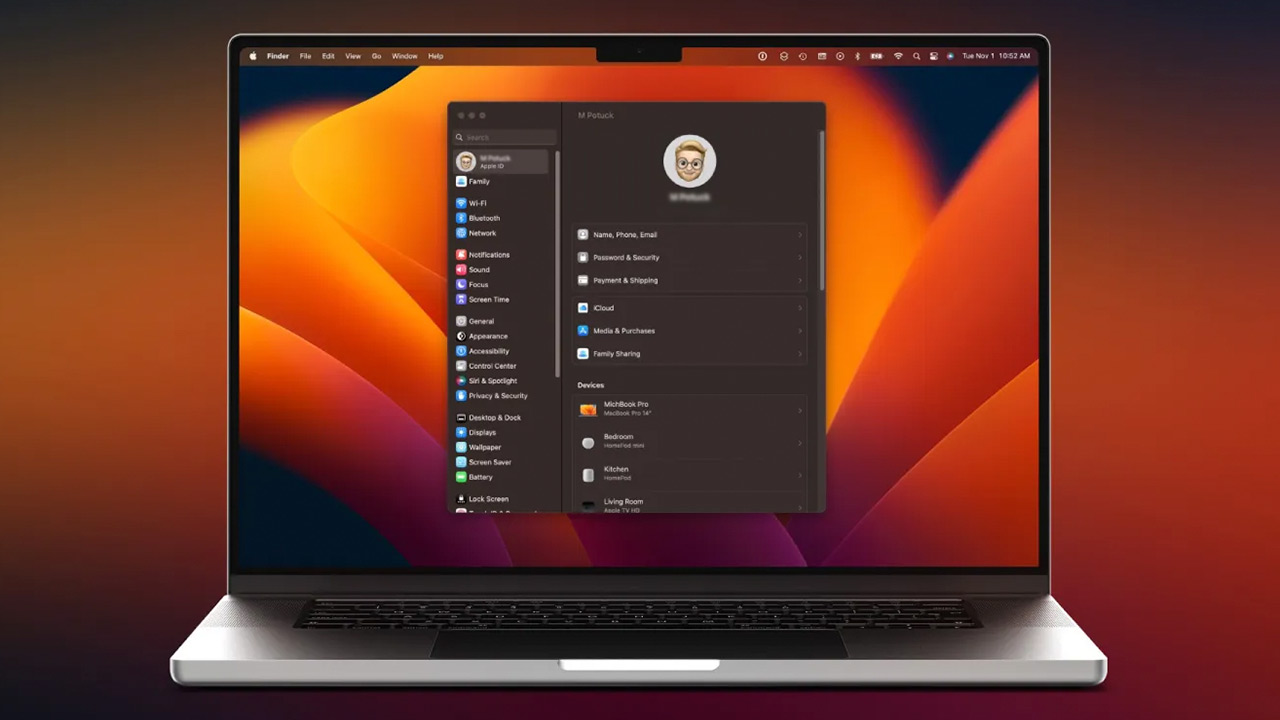
Скрытая мощь активных углов экрана
Функция «Активные углы» превращает границы монитора в триггеры быстрых действий. Настройка находится в самом низу раздела «Рабочий стол и Dock».
При перемещении курсора в углы экрана запускаются действия:
- Правый нижний угол – создание быстрой заметки.
- Левый нижний угол – список установленных программ.
- Правый верхний угол – блокировка экрана.
- Левый верхний угол – показ рабочего стола.
Поначалу жесты могут срабатывать случайно, но привычка вырабатывается быстро, ускоряя повседневные задачи.
Горячие клавиши и автоматизация в приложении «Команды»
Для глубокой оптимизации рутинных операций задействуется штатное приложение «Команды», запускаемое через поисковую строку Spotlight (комбинация Command+Пробел).
Штатные команды позволяют назначать горячие клавиши на запуск приложений. В редакторе создают команду, добавляют действие «Открыть приложение» и через меню сведений задают сочетание клавиш (например, Option+D для файлового менеджера).
Вторая полезная автоматизация закрывает все открытые окна файлового менеджера Finder одним нажатием. В редакторе команд выбирается действие «Запустить AppleScript» и прописывается короткий сценарий:
text tell application "Finder" close every window end tell
Команде присваивается клавиатурное сочетание Shift+Control+1. Теперь при скоплении десятка открытых папок достаточно нажать три кнопки, чтобы моментально очистить экран от визуального мусора.
Камера iPhone в качестве веб-камеры через Continuity Camera
Камеры ноутбуков уступают оптике смартфонов при слабом комнатном свете. Экосистема Apple позволяет использовать сенсор iPhone как веб-камеру.
Достаточно положить смартфон рядом с компьютером при общем Apple ID со включенными Wi-Fi и Bluetooth. Во время звонка в FaceTime или видеоконференциях в меню видео выбирают камеру телефона.
Картинка сразу становится четче, появляется естественное размытие фона и функция удержания лица в кадре.
Сводная таблица ключевых горячих клавиш и настроек
Сведем базовые клавиатурные комбинации и системные приемы в наглядный справочный блок:
| Комбинация или действие | Назначение в macOS | Практическая польза |
|---|---|---|
| Command + Пробел | Запуск универсального поиска Spotlight | Быстрый поиск файлов, запуск софта и калькулятор |
| Свайп 3 пальцами вверх | Открытие панели Mission Control | Наглядный обзор всех окон и рабочих столов |
| Command + J на рабочем столе | Параметры отображения значков | Настройка шага сетки, размера иконок и подписей |
| Наведение на зеленый круг | Меню экранной раскладки окон | Размещение двух или четырех программ на одном экране |
| Удержание Option у зеленой точки | Расширенная сетка приложений | Дополнительные варианты пропорций окон |
| Касание в правом нижнем углу | Вспомогательное нажатие трекпада | Вызов контекстного меню без использования двух пальцев |
| Курсор в активный угол | Срабатывание заданного триггера | Мгновенная заметка, блокировка или показ рабочего стола |
| Shift + Control + 1 (скрипт) | Быстрое закрытие всех окон Finder | Моментальная очистка пространства от открытых папок |
Практические выводы
Тонкая настройка macOS отнимает не более двадцати минут после распаковки компьютера, но кардинально меняет пользовательский опыт. Ограничение уровня зарядки бережет батарею от износа, стопки наводят чистоту на экране, а жесты трекпада избавляют от необходимости возить за собой отдельную мышь в командировках.
Актуальные модели MacBook Air и MacBook Pro с гарантией на 12 месяцев доступны в интернет-магазине Techno Buyer. Выбирайте устройство на сайте с доставкой по России или приходите в московский шоурум, чтобы лично протестировать клавиатуру и экран перед покупкой.
0 комментариев