







.png)

















.png)


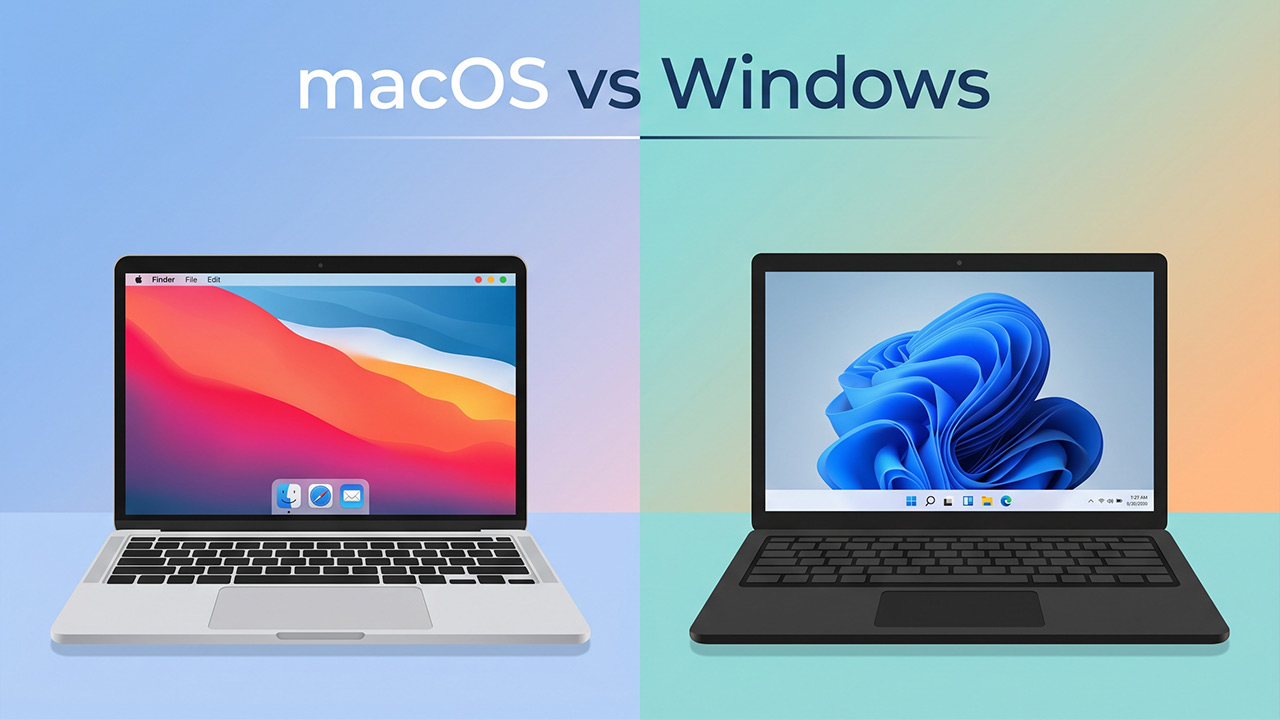
Сравнение macOS и Windows регулярно скатывается в споры о вычислительной мощности процессоров, видеокартах, играх и тяжелом профессиональном софте. Но давайте смотреть на вещи трезво. Девяносто процентов времени за компьютером пользователь не рендерит сложную 3D-графику и не компилирует гигантские массивы кода. Обычный рабочий день состоит из сотен мелких рутинных действий. Открыть файл, скопировать абзац текста, свернуть лишние окна, сделать скриншот, найти затерявшийся в загрузках документ.
Именно в базовых повседневных задачах кроется подлинная разница между операционными системами. У обеих платформ есть неоспоримые преимущества и откровенно раздражающие недоработки. Разберем по фактам, где продукт Microsoft оказывается удобнее, а где система от Apple не оставляет конкуренту ни единого шанса.
Фундаментальная разница в логике систем
Прежде чем сталкивать лбами конкретные функции, стоит понять базовую разницу подходов двух корпораций. Windows работает на тысячах конфигураций железа от сотен сторонних производителей. Отсюда проистекает огромная совместимость, поддержка старого софта и полная свобода действий, за которую неизбежно приходится платить определенным хаосом. Внутри системы десятилетиями спокойно соседствуют современные панели настроек и архаичные диалоговые окна родом из нулевых годов.
macOS представляет собой элитный закрытый клуб. Apple жестко контролирует аппаратную и программную части каждого произведенного устройства. Результат выражается в поразительной цельности интерфейса, плавности анимаций и высокой стабильности. Взамен пользователю придется играть строго по правилам компании. Изменить базовую логику работы окон или радикально перестроить интерфейс здесь не выйдет. Система изначально спроектирована так, чтобы человек подстраивался под нее, а не наоборот.
Рабочий стол и навигация двух миров
В операционной системе Microsoft навигация строится вокруг привычной нижней панели задач. Кнопка «Пуск» работает как главная входная дверь ко всем файлам и программам. Справа расположены часы и системный трей, по центру сгруппированы иконки запущенных приложений. Весь командный центр всегда находится в одном месте, интуитивно понятен и готов к работе.
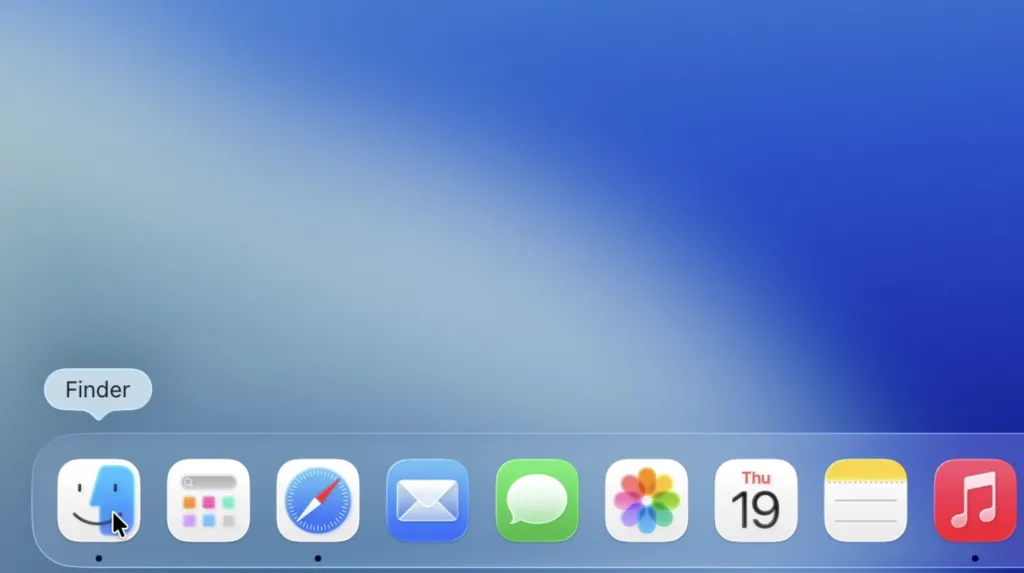
Подход Apple кардинально отличается. Внизу располагается панель Dock с иконками часто используемых программ, а главное меню управления зафиксировано на самом верху экрана. Главный подвох кроется в содержимом верхней строки – оно меняется в зависимости от активного приложения. Поначалу подобная механика сильно сбивает новичков с толку. Нажимаешь на окно браузера – наверху появляются настройки закладок. Кликаешь по пустому рабочему столу – там моментально возникает меню Finder. Со временем логика проясняется: контекстные действия всегда находятся на одном и том же месте, независимо от расположения окна самой программы на дисплее. Обе концепции абсолютно рабочие, просто требуют формирования совершенно разной мышечной памяти.
Работа с файлами и буфер обмена
Здесь разворачивается настоящая битва интерфейсов. Стандартный Проводник против маковского Finder.
На стороне Mac есть потрясающая функция «Быстрый просмотр». Выделяете любой файл, нажимаете пробел, и система мгновенно показывает содержимое. Текстовый документ, тяжелый PDF, видеоролик, проект в Photoshop – все открывается за долю секунды без запуска громоздких программ. Инструмент экономит часы рабочего времени ежемесячно. Дополнительно стоит отметить режим колонок в Finder, который делает навигацию по глубоким структурам папок невероятно наглядной.
На стороне Windows безоговорочную победу одерживает логика перемещения файлов и работа с буфером обмена. Вырезать документ в Проводнике легко – достаточно нажать классическое сочетание клавиш. На Mac вырезать файл привычным образом физически невозможно. Требуется сначала скопировать объект, а при вставке в новую папку зажать дополнительную клавишу для окончательного перемещения. Для новичков подобная механика выглядит неочевидно и вызывает массу справедливого раздражения.
Абсолютный триумф разработчиков Microsoft – история буфера обмена. Нажатие двух клавиш открывает панель со всеми скопированными за последнее время элементами: фрагментами текста, ссылками, картинками. В macOS стандартный буфер помнит исключительно последний скопированный элемент. Хочешь большего – устанавливай сторонние утилиты. Отсутствие столь полезного инструмента в современной системе вызывает искреннее недоумение.
Установка и удаление программ
На платформе Windows процесс инсталляции софта давно превратился в скучную рутину. Скачивание установщика, запуск, пятикратное нажатие кнопки продолжения, обязательное чтение лицензионного соглашения и внимательный поиск скрытых галочек, чтобы случайно не установить ненужный антивирус. Для полного удаления программы часто требуется искать специальный деинсталлятор или лезть глубоко в панель управления.
В macOS процесс реализован в разы элегантнее. Загружаете виртуальный образ диска, открываете его двойным кликом и просто перетаскиваете иконку приложения в папку с программами. Установка завершена. Удаление происходит аналогичным образом – иконка просто отправляется в корзину. Никакого захламления системного реестра и блуждания по скрытым папкам. В вопросах базового обслуживания системы подход Apple побеждает с огромным отрывом.
Управление окнами на практике
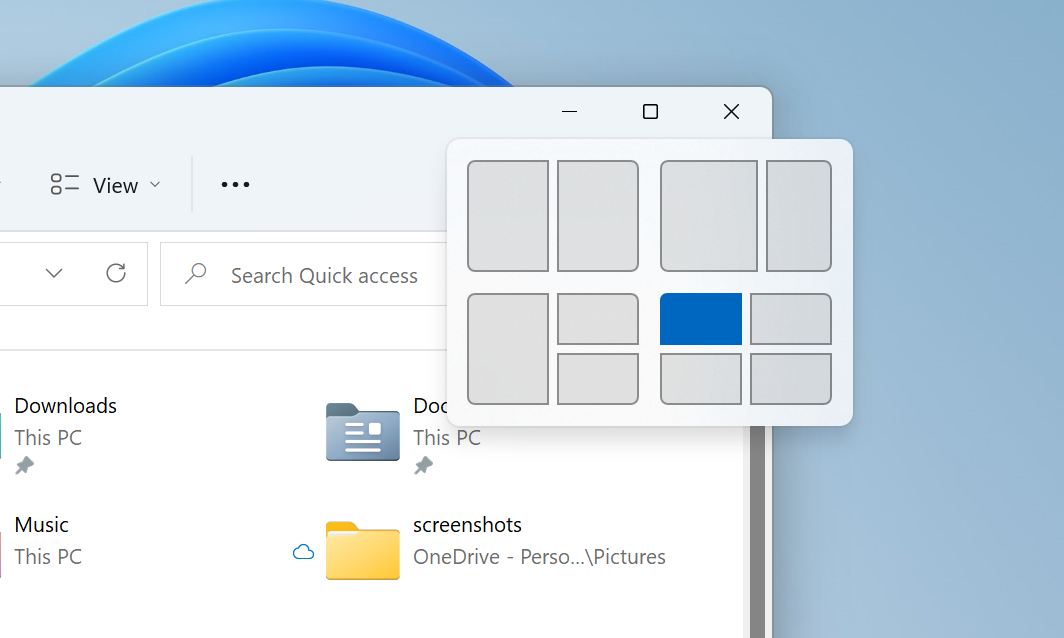
В дисциплине организации рабочего пространства Apple терпит сокрушительное поражение. Встроенная функция Snap Assist делает Windows безоговорочным лидером многозадачности. Потянули окно к левому краю экрана – оно идеально заняло ровно половину дисплея. Потянули в угол – аккуратно встало на четверть экрана. Механика работает интуитивно, быстро и феноменально повышает продуктивность при работе с несколькими документами одновременно.
Что предлагает macOS из коробки? Три цветных кнопки в левом верхнем углу каждого окна. Красный кружок закрывает окно, но зачастую оставляет саму программу работать в фоновом режиме. Желтый сворачивает приложение в нижнюю панель. Зеленый разворачивает окно на весь экран, полностью перекрывая остальные элементы интерфейса. Встроенные возможности прикрепить окно к краю дисплея присутствуют, но реализованы неудобно. Подавляющее большинство опытных пользователей Mac в первый же день скачивают сторонние утилиты для организации нормального оконного менеджмента.
Горячие клавиши и мышечная память
Переход между системами всегда сопровождается ломкой старых привычек. Главное правило адаптации – основная клавиша модификатора на Windows почти везде заменяется фирменной кнопкой Command на устройствах Apple. Копирование, вставка, отмена действия, сохранение документа работают по идентичной логике.
Тонкости кроются в переключении между запущенными приложениями. В среде Microsoft привычное сочетание перелистывает абсолютно все открытые окна. На Mac аналогичная комбинация переключает только сами приложения. Чтобы переключаться между отдельными окнами внутри одной программы, придется использовать другую, менее удобную комбинацию. Завершение работы софта также требует привыкания. Нажатие на красный крестик скрывает интерфейс, а для полного завершения процесса нужно использовать жесткое сочетание клавиш. К новым правилам руки привыкают за пару недель, после чего дискомфорт полностью исчезает.
Поиск по системе и магия Spotlight
Поиск в Windows со временем улучшается, но до идеала ему бесконечно далеко. Система часто задумывается, выдает нерелевантные результаты из интернета или настойчиво пытается открыть встроенный браузер вместо поиска локального файла.
На компьютерах Apple встроенный поисковик Spotlight работает превосходно. Инструмент вызывается простым сочетанием клавиш и мгновенно находит нужные документы по содержимому. Строка умеет запускать программы, работать как продвинутый калькулятор, конвертировать валюты и физические величины. Профессионалы часто вообще перестают кликать по иконкам на нижней панели. Гораздо быстрее вызвать поисковую строку, вбить первые буквы названия нужной программы и нажать ввод. К подобному уровню скорости привыкаешь за один день, после чего любой другой встроенный поиск кажется откровенно сломанным.
Скриншоты и встроенная запись экрана
Создание снимков экрана реализовано отлично на обеих платформах, однако сами инструменты различаются. В системе Microsoft специальное сочетание клавиш вызывает компактную панель для выбора нужной области, конкретного окна или всего экрана целиком. После создания снимка моментально открывается удобный встроенный редактор для добавления пометок или выделения важной информации маркером.
В macOS разработчики добавили несколько независимых сочетаний. Одно делает моментальный снимок всего экрана, другое позволяет выделить конкретную область. Самое мощное сочетание вызывает расширенную панель инструментов. С ее помощью можно не только сделать скриншот любого типа, но и запустить качественную запись видео с экрана в пару кликов без установки сторонних программ. Миниатюра готового файла появляется в углу дисплея – ее удобно сразу перетащить в открытый мессенджер без предварительного сохранения на рабочий стол.
Кастомизация и визуальная свобода
Windows представляет собой полноценный цифровой конструктор. Желаете полностью преобразить интерфейс? Без проблем. Пользователю доступны инструменты для смены системных иконок, установки живых обоев, добавления информационных виджетов на весь рабочий стол или радикальной переделки стартового меню. За подобную свободу периодически приходится расплачиваться снижением производительности или нестабильной работой ОС, но возможность детально настроить рабочую среду под свои вкусы остается неоспоримым преимуществом.
macOS предлагает строго выверенный корпоративными дизайнерами визуальный стиль. Из доступных настроек внешнего вида – смена фонового изображения, выбор цвета системных акцентов да масштабирование иконок нижней панели. Apple искренне считает собственные дизайнерские решения оптимальными и не дает легальных инструментов для глубокого вмешательства в интерфейс. Система всегда выглядит опрятно и целостно, однако пространства для персонализации здесь практически не предусмотрено.
Итог: кто лучше в мелочах
Объективно идеальной операционной системы не существует. Выбор рабочей платформы всегда сводится к грамотным компромиссам.
Сильные стороны Windows заключаются в безупречном управлении окнами, наличии мощной истории буфера обмена из коробки, логичной работе с файлами и безграничной свободе визуальной кастомизации.
Система macOS отыгрывается за счет гениального локального поиска Spotlight, функции мгновенного предпросмотра любых документов, элегантной логики установки приложений и удобных встроенных инструментов записи дисплея.
Первоначальное чувство растерянности при переходе с одной платформы на другую абсолютно нормально. Человеческий мозг привыкает к новым цифровым паттернам за четырнадцать дней. Главное – четко понимать свои повседневные задачи и выбирать тот инструмент, чьи достоинства ускоряют вашу работу, а недостатки не вызывают ежедневного раздражения.
0 комментариев