










.png)























.png)


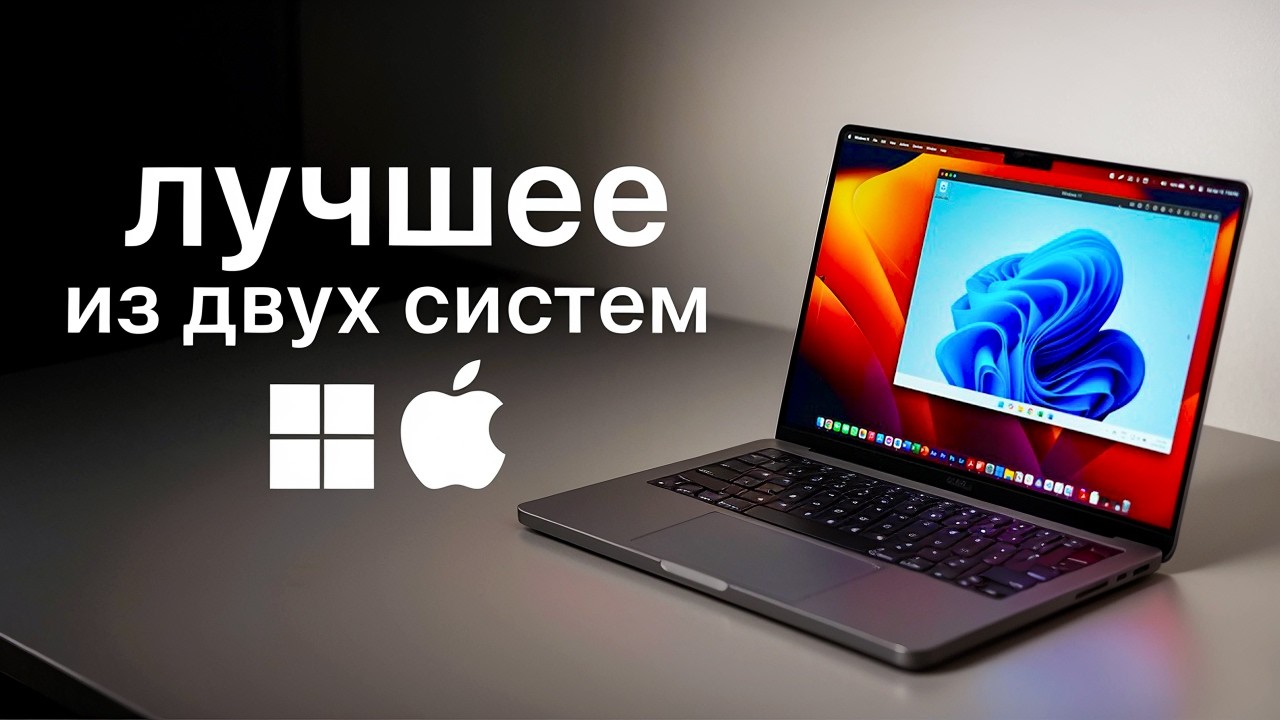
Ситуация знакома многим владельцам Mac: всё нравится в системе Apple, но одна-две программы критически нужны именно под Windows. Покупать второй ноутбук ради пары приложений – расточительно и неудобно. Возить с собой два устройства, переключаться между ними, перебрасывать файлы туда-обратно – отдельная головная боль. От Mac отказываться тоже не хочется.
Выход, который кажется идеальным с первого взгляда: запустить Windows прямо внутри macOS. Дальше – честный разбор того, как это работает, какой способ актуален в 2026 году и где находится предел возможностей такого решения.
Почему два компьютера – плохая идея
Прежде чем переходить к техническим решениям, стоит разобраться, почему вариант «просто куплю второй ноутбук» на практике работает хуже, чем кажется.
Во-первых, финансово. Даже средний ноутбук на Windows обойдётся в ощутимую сумму, особенно когда уже есть мощный Mac. Во-вторых, неудобно в работе. Два устройства на столе, две клавиатуры, две мыши, два экрана – постоянное переключение сбивает концентрацию и рвёт рабочий ритм.
Отдельная история – перенос файлов. Нужно открыть документ на Маке, отредактировать его на Винде, сохранить, перенести обратно. Через облако, через флешку, через мессенджер самому себе. Звучит абсурдно, но именно так выглядит жизнь с двумя ПК для большинства пользователей.
Boot Camp уже неактуален
Первое, на что натыкается любой владелец Mac при поиске запуска Windows, – Boot Camp. Официальная утилита Apple позволяла разделить диск и установить полноценную Windows на отдельный раздел диска. Система работала напрямую с железом, без прослоек и эмуляций – максимальная производительность, нормальный запуск игр.
Но у Boot Camp был принципиальный недостаток: чтобы переключиться между macOS и Windows, нужна полная перезагрузка компьютера. Закрыть все приложения, сохранить проекты, перезагрузиться, поработать в Windows, снова перезагрузиться обратно. По сути – два компьютера в одном корпусе, которые включаются по очереди.
Впрочем, сегодня вопрос Boot Camp уже неактуален. С переходом на чипы Apple Silicon компания полностью отказалась от утилиты. На любом современном Mac с M1, M2, M3 или M4 она не работает. Для владельцев актуальных устройств этот путь закрыт окончательно.
Виртуализация – Windows как обычное приложение
Второй путь – запустить Windows не как отдельную операционную систему, а как обычное приложение внутри macOS. Виртуальная машина – программная «коробка», внутри которой живёт Windows со всеми своими программами, а снаружи остаётся привычный Mac.
Бесплатные варианты виртуализации существуют и справляются с базовыми задачами. Но среди всех доступных инструментов пользователи и эксперты последовательно выделяют одно решение – Parallels Desktop.
Что умеет Parallels Desktop
Parallels Desktop – коммерческое приложение для виртуализации, заточенное под Mac. Его главное преимущество перед конкурентами – не просто запустить Windows рядом, а сделать так, чтобы граница между двумя системами почти исчезла.
Режим Coherence. Главная особенность Parallels. После активации рабочий стол Windows пропадает полностью, а окна Windows-приложений появляются прямо на рабочем столе macOS. Их иконки добавляются в Dock рядом с родными приложениями Apple. Переключение между Word для Windows и Pages для Mac происходит стандартным Command+Tab – как между обычными приложениями. Граница между системами в повседневной работе почти не ощущается.
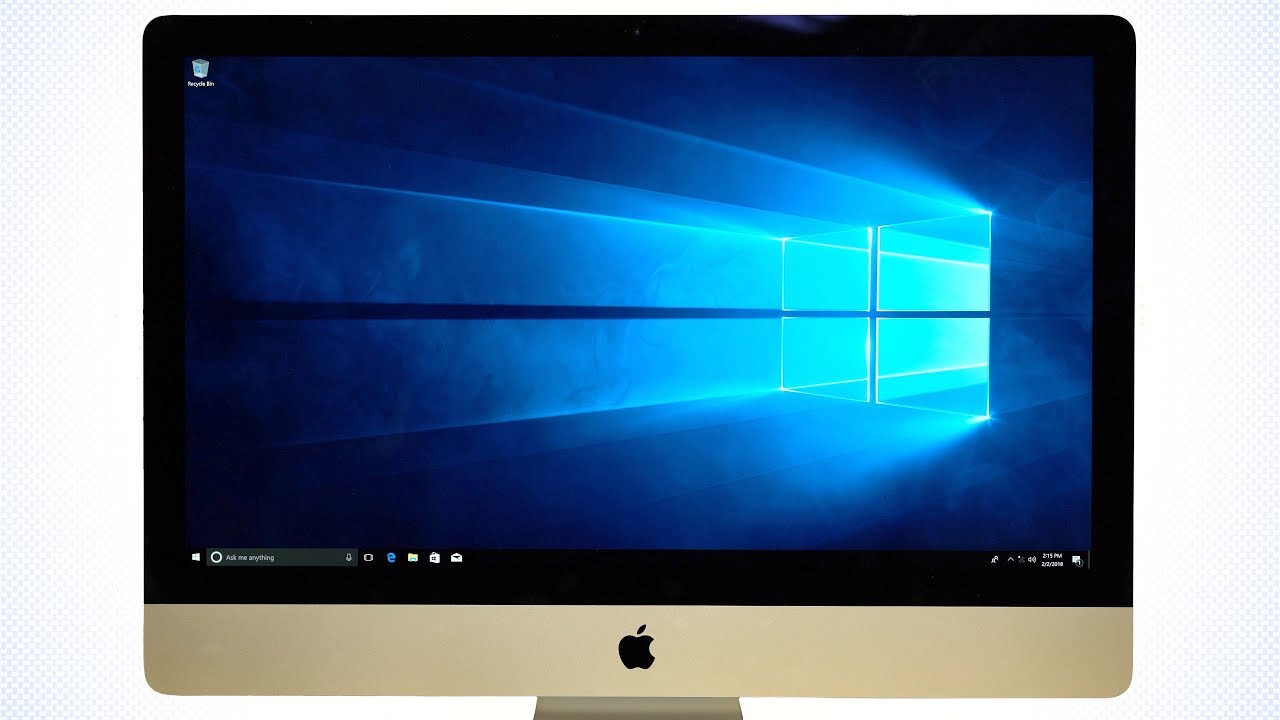
Интеграция файлов. Проблема с переброской данных решена изящно. Файл с рабочего стола macOS перетаскивается прямо в окно Windows-программы и обратно. Буфер обмена – общий: скопировал текст в Safari через Command+C, вставил в Word через Ctrl+V. Общие папки и сетевые диски настраиваются автоматически при установке. Никакого облака и флешек.
Производительность на Apple Silicon. На чипах M-серии Windows работает через эмуляцию x86-архитектуры. Parallels справляется с этим лучше конкурентов, но накладные расходы есть. Офисные приложения, браузеры, редакторы кода и профессиональный специализированный софт работают плавно и без заметных задержек. Тяжёлые нагрузки – отдельный разговор, к нему вернёмся позже.
Установка за 20 минут
Процесс значительно проще, чем кажется. Искать образы Windows или ключи активации заранее не нужно – Parallels берёт всё на себя.
- Скачать установочный .dmg файл с официального сайта Parallels Desktop
- Перетащить иконку в папку «Программы» и запустить
- При первом запуске macOS запросит пароль администратора для завершения установки
- Parallels автоматически определяет тип процессора. На Apple Silicon сразу предлагает скачать Windows 11 ARM одной кнопкой – без сайта Microsoft и дополнительных шагов
- Дождаться окончания автоматической установки. Parallels сам создаст виртуальную машину, установит Windows и пакет интеграционных драйверов Parallels Tools
После установки стоит зайти в настройки виртуальной машины через «Центр управления» Parallels и во вкладке «Оборудование» скорректировать объём выделенной оперативной памяти и количество процессорных ядер. По умолчанию настройки консервативные – для тяжёлых приложений стоит выделить больше ресурсов.
Три реальных сценария работы
Монтаж в Vegas Pro. На рабочем столе macOS лежит папка с видеоисходниками. Vegas Pro запускается как обычное окно. Видеофайлы перетаскиваются из папки прямо на таймлайн. Включается режим Coherence – окно Vegas «прилипает» к рабочему столу Mac, иконка появляется в Dock рядом с Final Cut. После рендера файл сохраняется прямо на рабочий стол macOS и сразу открывается в QuickTime. Никакой флешки, никакого облака.
Специализированный бизнес-софт. Отраслевые программы – бухгалтерские системы, корпоративные CRM без Mac-версии, инженерные утилиты – работают в Parallels без нареканий. Формат Coherence позволяет открывать их рядом с обычными Mac-приложениями и работать в привычном рабочем пространстве.
Офисные задачи с Windows-специфичными функциями. Часть возможностей Microsoft Office реализована полнее в Windows-версии, чем в Mac-версии. Сложные макросы в Excel, специфичные надстройки, корпоративные шаблоны с Windows-зависимыми компонентами – для таких задач Parallels работает именно так, как нужно: быстро и без раздражающих задержек.
Где решение ломается
Честный разговор о Parallels невозможен без разговора об ограничениях. Их два, и оба существенные.
Производительность под нагрузкой. Виртуализация – не волшебство, а компромисс. Чем тяжелее задача, тем заметнее потери. В сложных проектах Vegas Pro с многослойным видео и тяжёлыми эффектами система начинает притормаживать. AAA-игры через Parallels запускать бессмысленно – крупные игровые проекты, требующие полной мощи видеокарты, работать нормально не будут. Parallels закрывает задачи офисного и профессионального ПО, но не высоконагруженные игровые сценарии.
Цена. Parallels Desktop распространяется по подписке – около 100 долларов в год. Сумма небольшая в абсолютных цифрах, но в контексте ограниченной производительности вопрос оправданности встаёт остро. Ежегодно платить за инструмент, который хорошо работает только на части задач, – решение неочевидное.
Когда стоит брать, а когда поискать аналог
Параллельно перед покупкой подписки стоит задать себе честный вопрос: нет ли у нужной программы нормального аналога под macOS?
Видеомонтаж закрывают Final Cut Pro или DaVinci Resolve. Офисные задачи – Pages, Numbers, Keynote или Microsoft Office для Mac. Работа с кодом, графикой, аналитикой – почти всё давно доступно в нативных версиях. Если аналог существует, переходить на него проще и дешевле, чем платить ежегодно за виртуализацию.
Если аналога нет и программа действительно нужна – Parallels справится. Для документооборота, специализированного бизнес-ПО, профессиональных отраслевых утилит без Mac-версии и несложного монтажа решение работает именно так, как обещает. Главное – знать заранее, чего от него ожидать, и не рассчитывать на полноценную замену нативной системы.
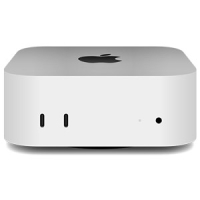
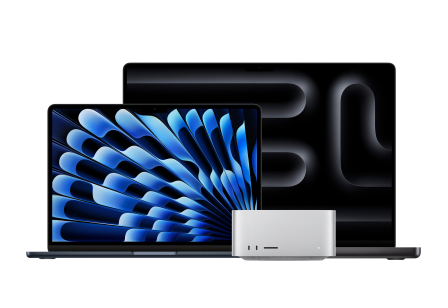
Узнать цены на все MacBook и Mac mini и сравнить конфигурации можно в каталоге Techno Buyer.
0 комментариев