





.png)





.png)


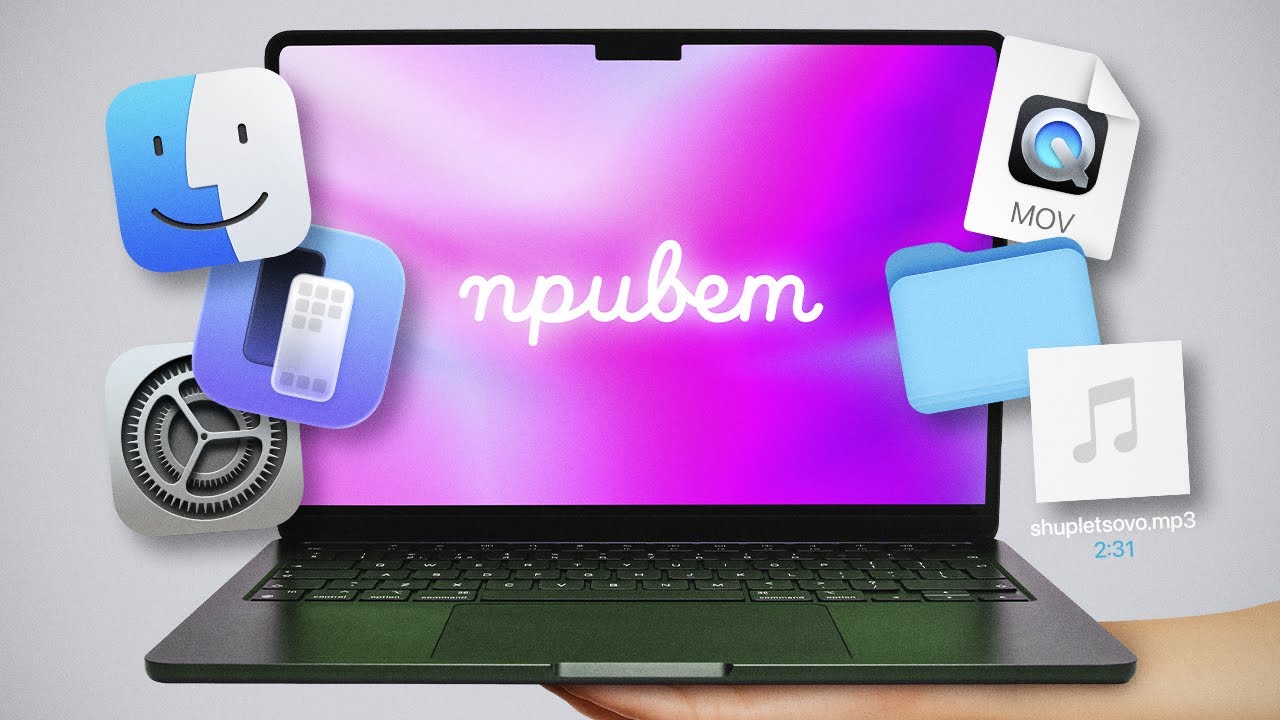
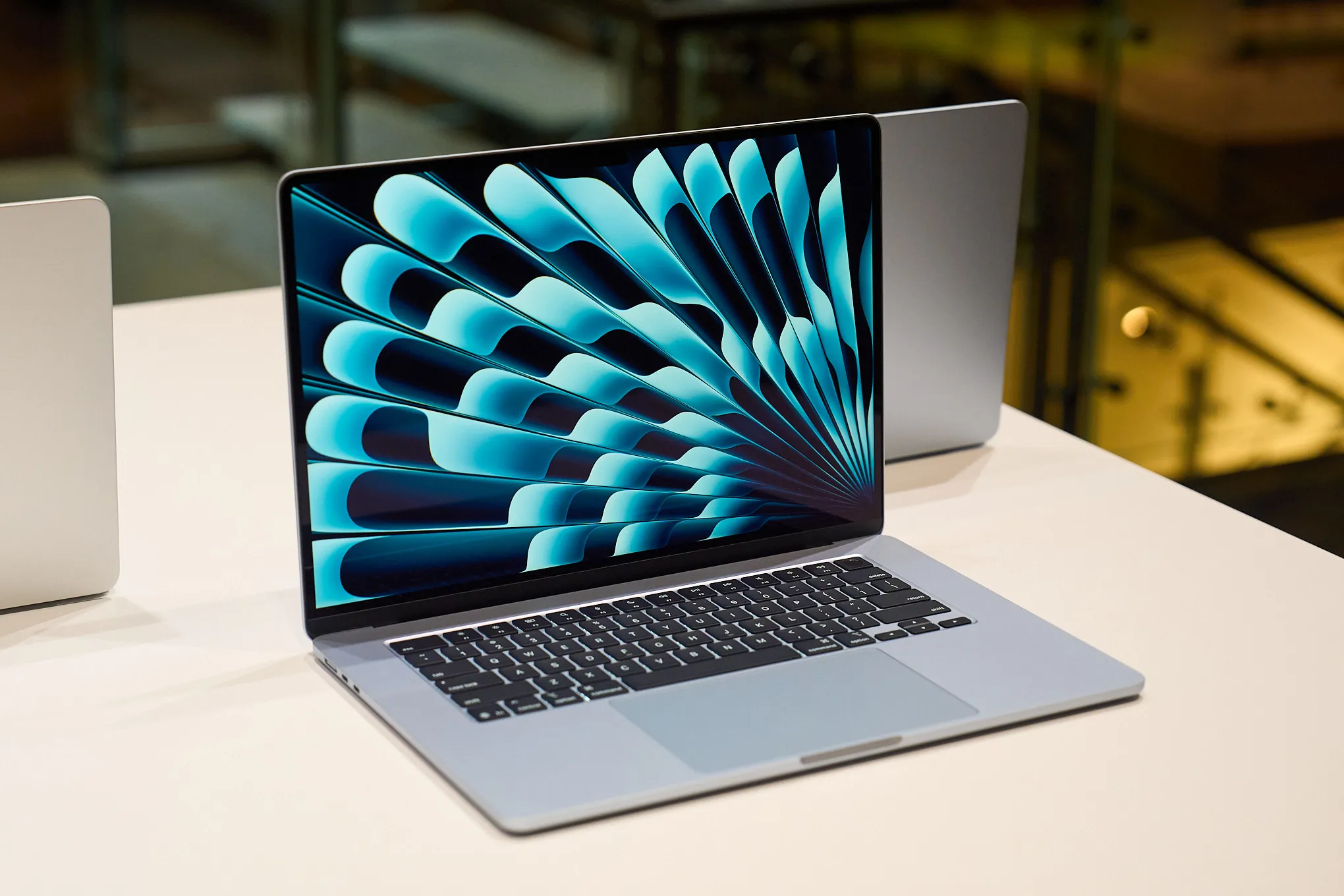
Где кнопка «Пуск»? Почему закрытое окно не закрыло программу? Куда делись файлы? Эти вопросы возникают у каждого, кто впервые открывает MacBook после Windows. Первые два дня ощущение одно – попал в параллельную вселенную, где всё знакомое, но работает иначе.
Хорошая новость: macOS не сложнее, она просто другая. Как только понимаешь её логику – работать становится быстрее, чем на любой другой системе. Этот гайд проведёт от нуля до уверенного пользователя: от базового интерфейса до скрытых фишек, о которых многие не узнают даже спустя год использования.
Верхняя панель: здесь живёт всё управление системой
На Windows у каждой программы было своё меню внутри окна. На Mac – одна общая полоска вверху экрана, которая меняется в зависимости от активного приложения. Открыл Safari – меню Safari. Переключился в Finder – меню Finder. Непривычно первые пару дней, потом становится логичным: меню всегда на одном месте, глаза его находят автоматически.
Слева на панели – логотип яблока. Это центр системного управления: выключение и перезагрузка компьютера, принудительное закрытие зависших программ, системные настройки. Всё в одном месте. Справа – статус-бар: батарея, Wi-Fi, дата, время, громкость.
Кликни на значок переключателей в правом верхнем углу – откроется Центр управления. Отсюда меняют громкость, подключаются к Bluetooth-устройствам, включают «Не беспокоить». Любой элемент оттуда можно перетащить на верхнюю панель и закрепить – например, кнопку медиаплеера, чтобы ставить паузу в один клик без открытия отдельного окна.
Кликни на дату и время – выедет панель уведомлений с виджетами. Туда добавляют погоду, календарь, заметки – всё важное одним взглядом, без открытия приложений.
Dock и работа с файлами: удобнее, чем кажется
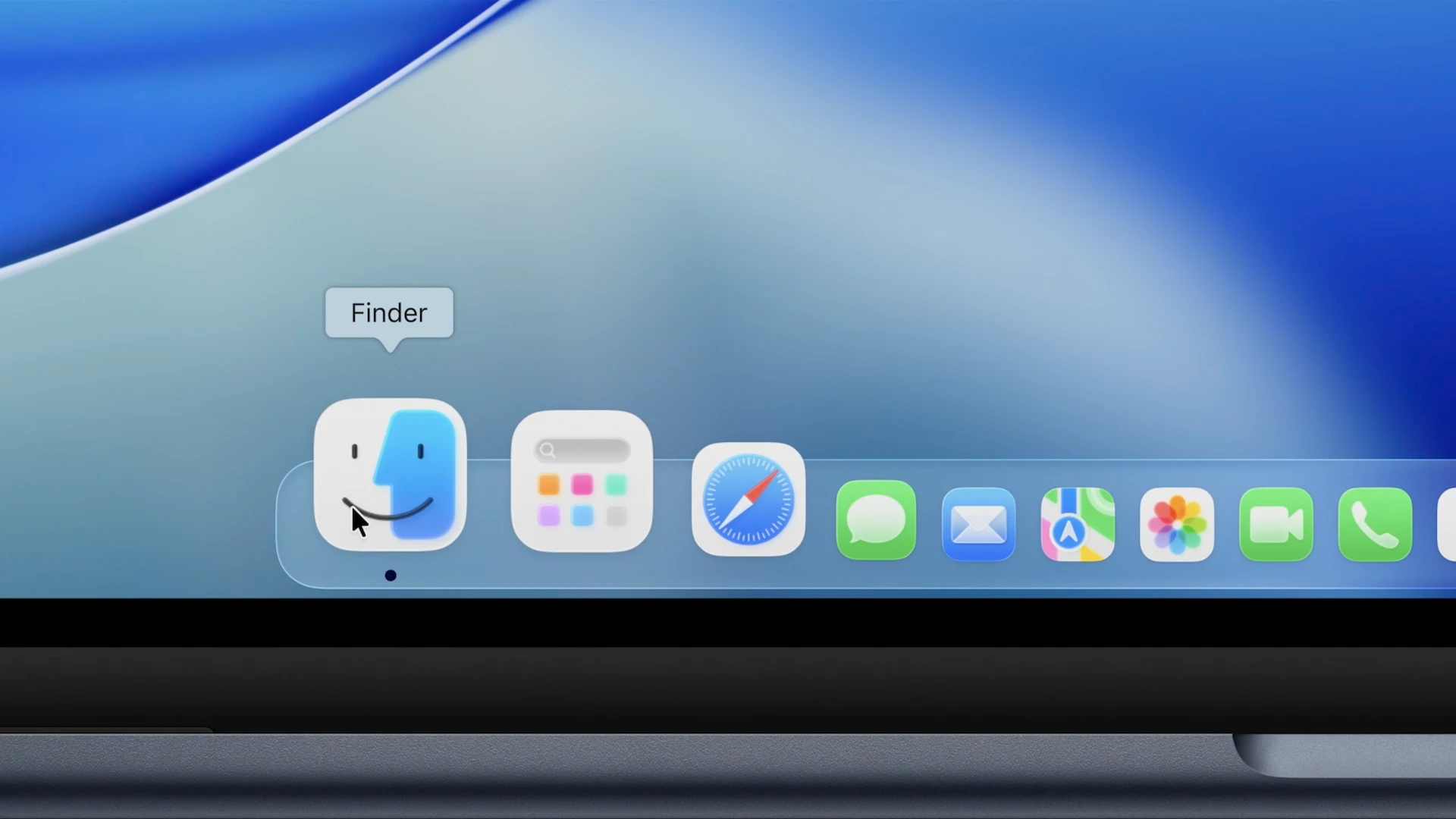
Внизу экрана – Dock, панель быстрого доступа. Слева в нём Launchpad – все установленные приложения в одном месте. Любое приложение можно перетащить из Launchpad в Dock и запускать в один клик.
Справа – папка «Загрузки». Но туда можно добавить любую другую папку: просто перетащи её в правую часть Dock. Папки разворачиваются прямо оттуда веером, сеткой или списком – выбирается правой кнопкой мыши.
Теперь фишка, о которой мало кто знает с первого дня: любой файл можно перетащить на иконку приложения в Dock – и он откроется именно в нём. Перетащил фото на «Фото» – импортировалась. Перетащил PDF на «Почту» – прикрепился к новому письму. Выглядит как мелочь, но в работе это постоянный сценарий.
Кнопки окна: красная не закрывает, а зелёная не разворачивает
Три кнопки в левом верхнем углу любого окна – красная, жёлтая, зелёная. Именно здесь все новички спотыкаются.
Красная – закрывает окно, но не завершает программу. Она продолжает работать в фоне. Чтобы закрыть полностью – Command + Q.
Жёлтая – сворачивает окно в Dock. Полезно, когда слушаешь музыку и не хочешь видеть окно плеера. Горячая клавиша – Command + M.
Зелёная – переводит в полноэкранный режим. Dock и верхняя панель исчезают. Чтобы вернуть их – подведи курсор к краю экрана. Выйти из полноэкранного режима – снова кнопка зелёная.
Плюс Command + H – скрыть приложение. Оно не закроется и не свернётся, просто станет невидимым. Вернуть – клик по иконке в Dock.
Многозадачность: десять открытых программ – не проблема
Для переключения между приложениями – Command + Tab. Держишь Command, нажимаешь Tab до нужного, отпускаешь. Если внутри одного приложения открыто несколько окон – Command + `(тильда, рядом с единицей) листает окна одного приложения.
Mission Control – вид сверху на всё, что открыто. Вызывается F3 или тремя пальцами вверх по трекпаду. Все окна и рабочие столы одновременно, кликаешь на нужное – сразу там. Незаменимо при работе с большим количеством программ параллельно.
Прикрепление окон. Перетащи окно к краю или углу экрана – оно займёт соответствующую часть. С зажатой Option – прикрепляется моментально. Два документа рядом для сравнения – три секунды.
Stage Manager – для тех, кому нужен фокус. Найти в Центре управления. Все открытые приложения выстраиваются слева в стопку, в центре только активное. Остальное не мешает, но доступно одним кликом. Хорошо работает, когда нужно не отвлекаться.
Finder: как настроить его один раз и больше не мучиться
Finder – «Проводник» на Mac. Четыре вида отображения файлов: иконки, список, колонки, галерея. Для начала лучше всего подходят колонки: слева структура папок, справа – содержимое. Очень наглядно, пока не привык к организации файлов в системе.
Три настройки, которые стоит сделать сразу:
В меню «Вид» включи «Панель пути» – внизу окна появится строка с полным путём к текущей папке. Перестанешь теряться в глубоких структурах.
В настройках Finder измени папку по умолчанию – вместо «Недавних» поставь «Документы» или «Загрузки», смотря что открываешь чаще.
В меню «Вид» включи «Панель вкладок» – Finder начнёт работать как браузер. Папки открываются во вкладках, файлы перетаскиваются между ними. Гораздо удобнее кучи отдельных окон.
И последнее: любую папку можно перетащить на боковую панель слева – она там закрепится и будет открываться в один клик.
Три фишки macOS, которых нет больше нигде
Это то, что действительно отличает Mac от других систем. Не красивые иконки и не плавная анимация – а конкретные инструменты, которые работают настолько удобно, что потом на других системах их ощутимо не хватает.
Spotlight: поиск, калькулятор и переводчик в одном окне
Command + Пробел – появляется строка Spotlight. Ищет всё: файлы, приложения, письма, заметки. Открытие приложений через Spotlight быстрее, чем через Dock или Launchpad: нажал Command + Пробел, написал «Safari», Enter – браузер открылся.
Но это не просто поиск. Spotlight считает прямо в строке: написал «150 долларов в евро» – сразу результат. «50 миль в километры» – мгновенно. И ещё один приём: написал вопрос и нажал Command + B – открывается Google с этим запросом. В браузер заходить не нужно.
Time Machine: можно вернуть любой файл из любого дня
Подключаешь внешний SSD, заходишь в Настройки → Основные → Time Machine, назначаешь его диском для резервных копий. Каждый раз при подключении Mac автоматически делает полный снимок системы.
Удалил важный файл и заметил это через неделю? Открываешь Time Machine, листаешь назад по дням и видишь Finder таким, каким он был в тот день. Находишь файл – восстанавливаешь. Звучит как магия, работает как факт. Один раз настроил – и забыл, что можно потерять файлы навсегда.
Встроенный менеджер паролей
Отдельное приложение «Пароли» входит в macOS и закрывает потребности большинства без сторонних сервисов. При регистрации на сайте Mac предлагает создать сложный пароль и сохранить. При входе – подставляет автоматически. Для сайтов с двухфакторной аутентификацией генерирует одноразовые коды прямо в приложении – Google Authenticator не нужен.
Если закрепить «Пароли» на верхней панели, нужный логин доступен за два клика в любой момент.
Трекпад: как увеличить скорость работы вдвое
Если пользоваться трекпадом только для кликов и скролла – половина возможностей MacBook просто не задействована. Жесты трекпада – это полноценный язык управления системой, который со временем становится быстрее мышки.
Пять жестов, которые стоит выучить в первую очередь:
- Три пальца вверх – Mission Control, обзор всех окон
- Три пальца влево/вправо – переключение между рабочими столами и полноэкранными приложениями
- Два пальца от правого края влево – панель уведомлений
- Два пальца вправо в браузере – назад на предыдущую страницу
- Пять пальцев сжать – Launchpad со всеми приложениями
И две настройки, которые делают трекпад принципиально другим устройством:
«Нажатие касанием» – Настройки → Трекпад. После этого не нужно продавливать трекпад до щелчка, достаточно лёгкого касания. Разница ощущается через пять минут.
Скорость перемещения на максимум – там же. По умолчанию курсор ползёт. На максимуме – летает. После этой настройки непонятно, как было иначе.
С чего начать прямо сейчас
Не нужно запоминать всё сразу. Достаточно трёх вещей в первый день:
- Включить «Нажатие касанием» в настройках трекпада и поднять скорость – это меняет ощущение от работы немедленно
- Попробовать Spotlight (Command + Пробел) для открытия приложений – через день это станет рефлексом
- Настроить Time Machine с любым внешним диском – один раз и навсегда
Остальное придёт само. MacBook – система, в которой можно и нужно исследовать: кликать, пробовать жесты, заходить в настройки. Через неделю многие вещи будут казаться настолько очевидными, что возвращаться к другим системам захочется меньше.
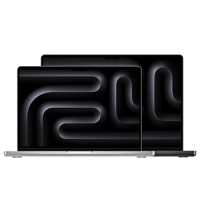
Посмотреть актуальные модели MacBook Air и MacBook Pro с быстрой доставкой – в каталоге Techno Buyer.

0 комментариев