






.png)










.png)


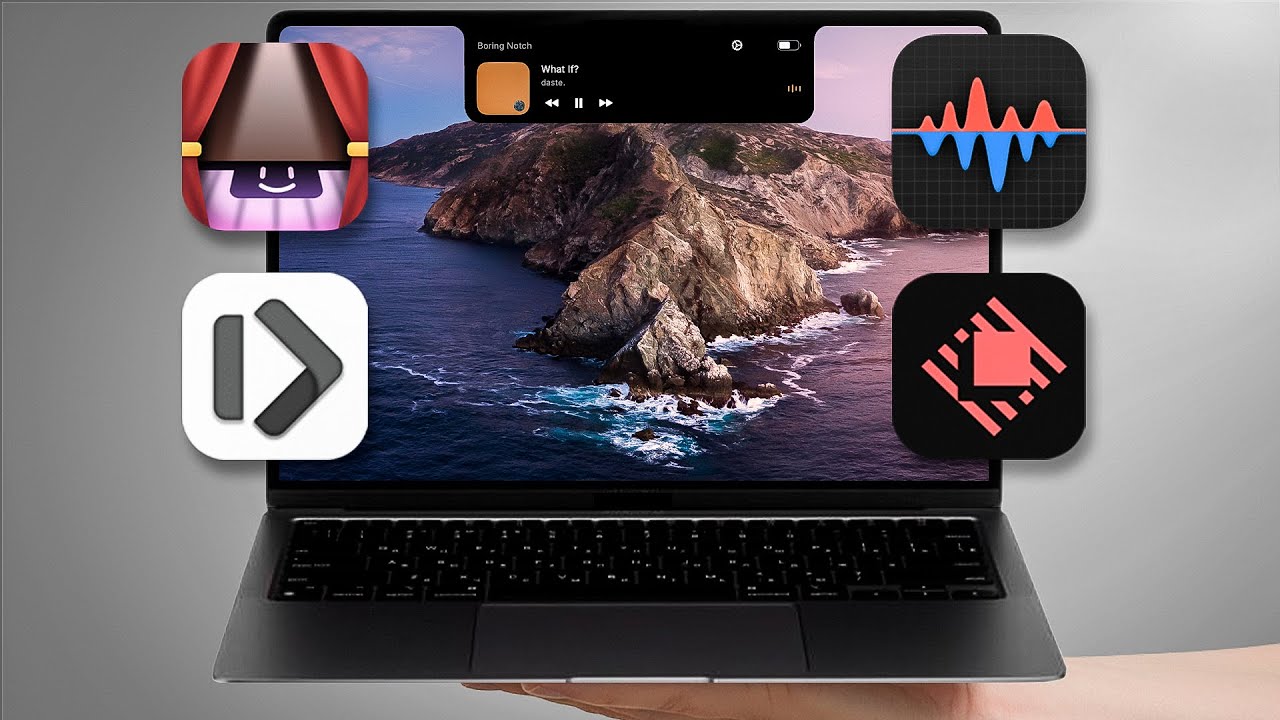
Представьте: вы купили хороший автомобиль, но ездите только на первой передаче. Машина едет. Не ломается. Но вы даже не знаете, чего лишаетесь.
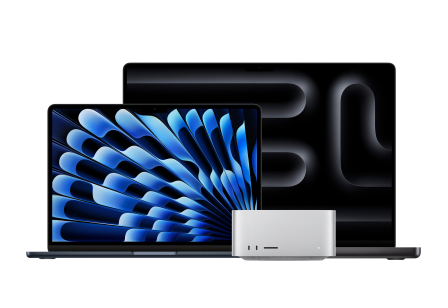
Именно так большинство людей используют MacBook: Safari или Chrome, стандартный Spotlight, встроенный менеджер окон. Работает – и ладно.
Ниже девять приложений, которые меняют это. Большинство бесплатны. Одно замедляет деградацию батареи в два раза – и это не рекламное заявление, а электрохимия. Установить можно прямо сейчас, эффект виден в тот же день.
ChatGPT Atlas: браузер с мозгом внутри
Раньше в этом списке был Arc. Разработчики закрыли проект – и это стало поводом найти достойную замену. Нашли: ChatGPT Atlas.
Главная фишка – встроенный ChatGPT прямо в боковой панели. Открываешь сложную статью, не понимаешь контекст или хочешь уточнить термин – нажал кнопку, задал вопрос, получил ответ. Без новых вкладок, без переключения окон, без потери контекста. Всё в одном месте.
Второй момент – производительность. Chrome известен своим аппетитом к RAM: открыл 10 вкладок, и кулеры уже шумят. Atlas оптимизирован значительно лучше. 15 открытых вкладок – MacBook работает тихо и плавно. Меньше нагрузка на процессор, меньше расход батареи.
Плюс минималистичный интерфейс без лишнего шума. Всё на месте, ничего не нужно настраивать часами. По сути это Chrome – но быстрее, красивее и с думающей боковой панелью.
Raycast: Spotlight, который умеет почти всё
Это приложение обязательно для каждого владельца Mac. Не преувеличение.
Raycast заменяет стандартный Spotlight. Вызываешь комбинацией клавиш – и получаешь доступ к поиску, запуску приложений и куче команд, которые работают в разы быстрее мышки. Но это только поверхность.
Управление окнами. Открыто десять окон, всё наслоилось друг на друга – одна команда, и нужное окно занимает ровно левую половину экрана. Ещё команда – второе окно справа. Порядок за секунду.
История буфера обмена. Скопировал важный текст, потом случайно скопировал что-то ещё, первое потерялось – знакомо? С Raycast вся история копирований доступна в любой момент. Достаёшь нужное за секунды.
Плагины сообщества. Огромная библиотека расширений: скачивание видео с YouTube без сомнительных сайтов, пипетка цветов для дизайнеров, команда «спрятать все приложения» одним нажатием.
Всё это бесплатно. Есть Pro-подписка с облачной синхронизацией и встроенным AI – но базовая версия закрывает 90% потребностей.
Boring Notch: вырез на экране перестаёт раздражать
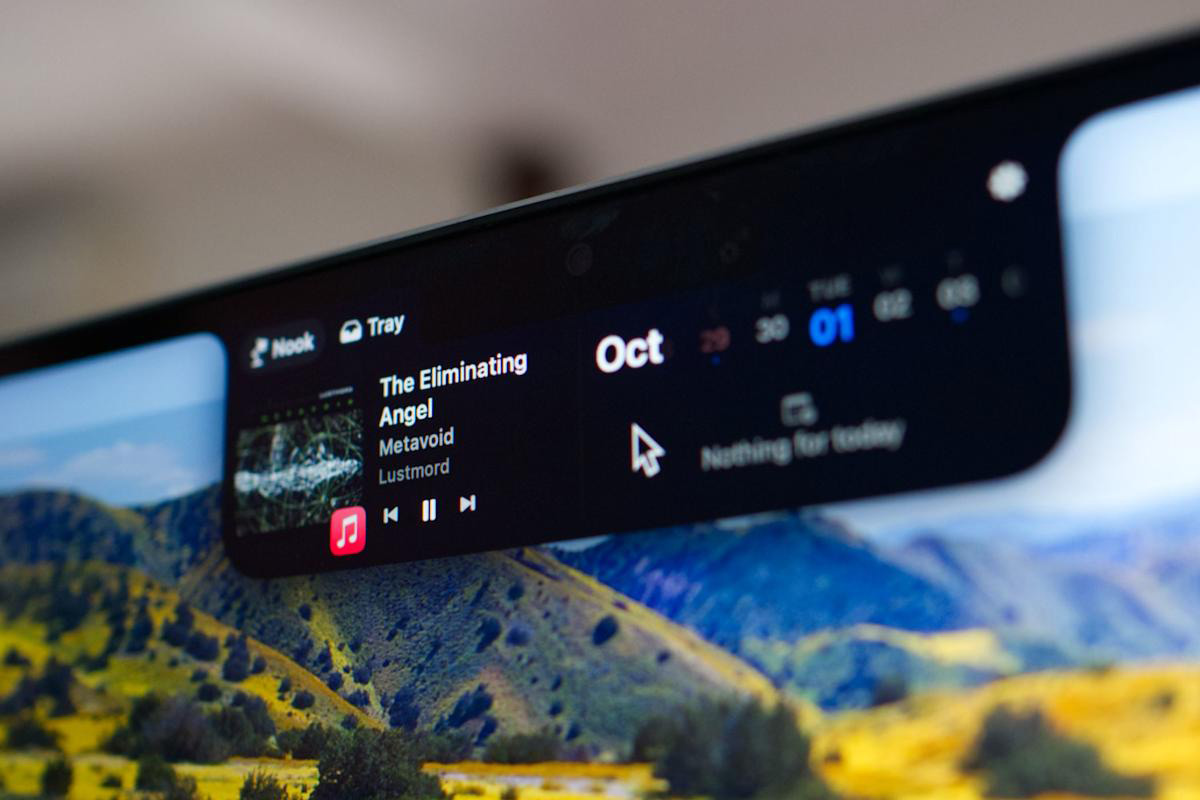
Есть MacBook с вырезом – тот самый чёрный островок в верхней части экрана, который просто существует и ни для чего не нужен. Boring Notch превращает его в рабочую панель.
Наводишь курсор на вырез – он раскрывается и показывает виджеты. Слева музыкальный плеер: переключаешь треки и видишь, что играет, прямо оттуда. Справа – календарь с ближайшими событиями, чтобы не отвлекаться на телефон. Там же – полка для файлов: бросаешь документ в вырез, он там «висит», потом достаёшь в нужном месте.
Всё это настраивается под себя. Boring Notch – опенсорс, сообщество активное, расширения появляются регулярно.
LocalSend: AirDrop без границ экосистемы
AirDrop работает только в экосистеме Apple. Нужно передать файл на Android-телефон или Windows-ноутбук коллеги – начинаются пляски: Telegram, WeTransfer, облачные диски.
LocalSend решает это без посредников. Приложение работает на macOS, Windows, Linux и Android и передаёт файлы через локальную сеть напрямую – без серверов и интернета. Поэтому скорость передачи высокая.
Схема простая: открываешь LocalSend, видишь все устройства в сети, выбираешь файл, тыкаешь на нужное устройство. На другом конце уведомление «принять или отклонить». Жмёшь принять – файл уже там.
Если в окружении есть хоть одно устройство не от Apple – LocalSend становится постоянным приложением.
Hidden Bar: меню бар без свалки иконок
Со временем меню бар на Mac превращается в хаос. Каждое новое приложение добавляет иконку, они наползают на центр, перекрывают время и системные индикаторы.
Hidden Bar прячет всё лишнее одним кликом. Настройка занимает минуту: зажимаешь Command, перетаскиваешь иконки по разные стороны от разделителя. Что слева – видно всегда. Что справа – скрыто, но доступно одним кликом.
Остаётся только то, что действительно нужно постоянно: Wi-Fi, батарея, громкость, часы. Всё остальное убрано с глаз.
Для тех, кому нужен более тонкий контроль, есть платный Bartender с расширенными правилами и автоматизацией. Но для большинства задач Hidden Bar вполне достаточно – и он бесплатный.
Stats: рентген для MacBook
Процессоры Apple Silicon мощные. MacBook Air монтирует видео, держит сотни вкладок и не жалуется. Но иногда полезно понимать, что реально происходит внутри.
Stats выводит всю статистику прямо в меню бар: загрузка процессора, потребление оперативной памяти по приложениям, температура, сетевая активность. Всё в реальном времени, с понятными графиками.
Практический смысл конкретный. Видишь, что процессор на 90%, память почти вся занята – значит, пора закрыть что-то лишнее, пока не началось замедление. Или замечаешь, что одно приложение потребляет непропорционально много ресурсов, хотя не должно. Закрыл – всё снова в норме. Без Stats об этом узнаёшь только тогда, когда Mac уже тормозит.
Clocker: время в нужных городах одним взглядом
Без Clocker звонок с командой в другом часовом поясе начинается с гугла «текущее время в Дубае», пересчёта разницы в голове и прикидки, когда это будет у тебя. Каждый раз заново.
С Clocker: кликаешь на иконку в меню баре – сразу видишь несколько настроенных городов. Москва, Дубай, Лос-Анджелес – всё одним взглядом.
Главная фишка – скроллер по временной шкале. Двигаешь вперёд или назад и сразу видишь, какое время будет во всех зонах через три или шесть часов. Планирование созвонов занимает секунды. Плюс интеграция с календарём: ближайшие события видны прямо под часами.
Приложение почти не потребляет ресурсы, настройка – добавил нужные города и готово.
AlDente: батарея деградирует медленнее – это химия, не маркетинг
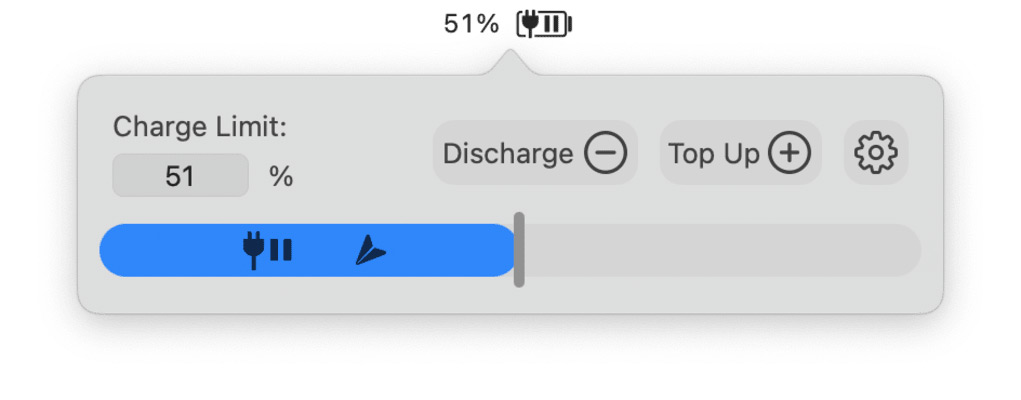
Литиевые батареи изнашиваются быстрее, когда постоянно заряжены до 100%. Если MacBook всегда стоит на зарядке, через год-полтора ёмкость батареи заметно падает. Замена батареи в MacBook – дорогая история.
На iPhone Apple давно добавила ограничение заряда до 80%. AlDente делает то же самое для Mac.
Ставишь лимит – например, 80% – и MacBook больше не заряжается выше этой отметки, даже если стоит на зарядке весь день. При этом с Apple Silicon 80% батареи хватает на полноценный рабочий день: чипы настолько экономичны, что разница в 20% ёмкости в работе не ощущается.
Зато через год-два батарея будет в значительно лучшем состоянии, чем у тех, кто не использовал AlDente. Одно приложение – реальная экономия на сервисе в будущем.
Rectangle: окна по местам за 10 секунд
В Raycast есть базовое управление окнами. Rectangle идёт дальше: больше раскладок, больше горячих клавиш, больше контроля.
Открыто несколько окон – браузер, код, мессенджер, документ. Всё вразброс. Одна комбинация – окно на левую половину экрана. Другая – на правую. Третья – треть. Четвёртая – на весь экран. Порядок за десять секунд без единого движения мышью.
Доступные раскладки: половина экрана в любом направлении, треть, две трети, четверть, центр с заданными размерами, полный экран. На каждую – отдельный шорткат. Есть поддержка нескольких мониторов с независимыми настройками для каждого.
Через неделю использования руки сами тянутся к этим комбинациям. Перетаскивать окна мышкой начинает казаться странным занятием.
Что ставить в первую очередь
Если устанавливать всё сразу – начать стоит с трёх приложений, которые дают эффект немедленно:
- AlDente – поставить и настроить лимит заряда до 80%. Батарея скажет спасибо через год
- Raycast – заменяет Spotlight, сразу становится понятно, зачем он нужен
- Rectangle – настраивается за пять минут, меняет работу с окнами навсегда
Остальные шесть устанавливаются по мере надобности: Hidden Bar – если меню бар уже превратился в свалку, Clocker – если есть коллеги в других часовых поясах, LocalSend – если нужна передача файлов за пределы экосистемы Apple.
Посмотреть актуальные модели MacBook с быстрой доставкой – в каталоге Techno Buyer.

0 комментариев